
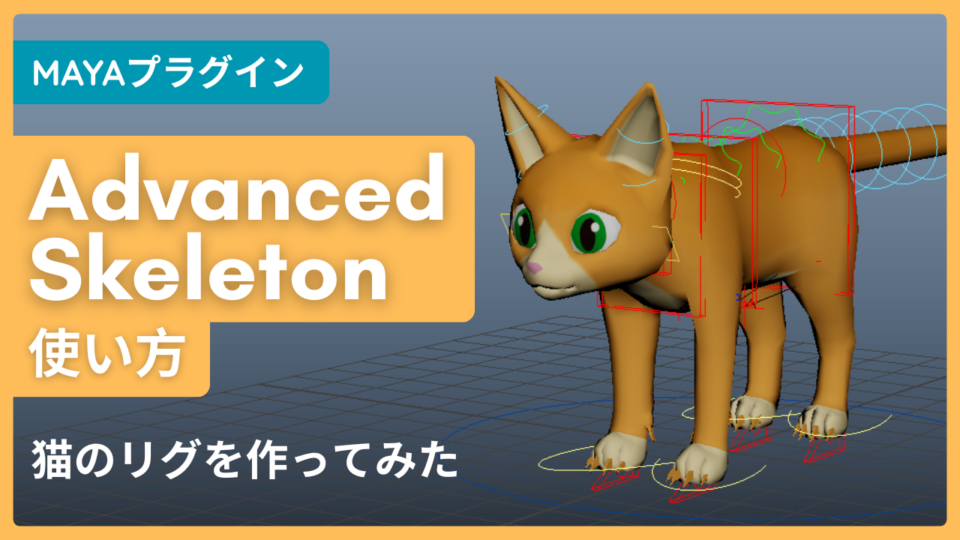


Maya2026で猫のリグを作ったので、作り方を書いていきます。
AdvancedSkeletonという自動でリギングしてくれるツールを使いました。
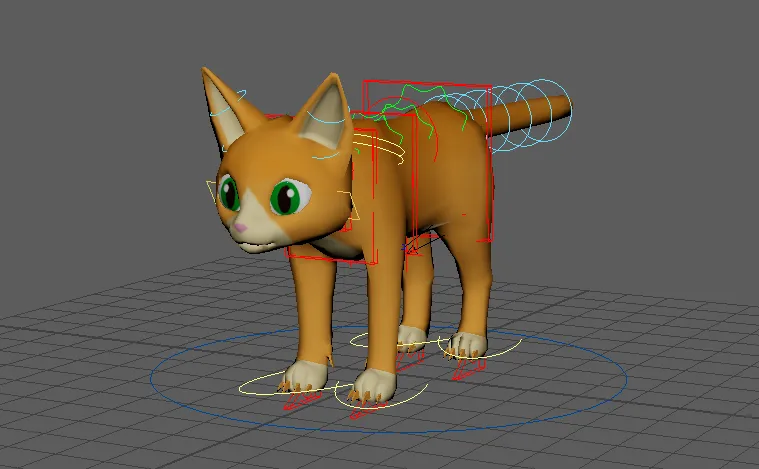
完成はこんな感じ。
AdvancedSkeletonとは
Mayaの自動リギングツール。キャラクターに骨格を配置したら自動でリグを作ってくれます。
4足動物、鳥、魚など人間以外のキャラクターにも対応。
操作が簡単なので初心者にも使いやすいです。
個人利用の場合は無料で使えます。商業利用の場合はライセンスを購入する必要があります。※2026年3月時点の規約
詳しくは公式のよくある質問ページ と 購入・ライセンスページをご確認ください。
会員登録しなくてもダウンロードできるので、気になる方はいちど試してみるのがおすすめ。
この記事ではAdvancedSkelertonをインストール → リギング → スキニングして動かせるようにするまでを説明します。
ダウンロード・インストール方法
ダウンロードページにアクセスします。
https://animationstudios.com.au/advanced-skeleton-download/
一番新しいバージョンをクリック。AdvancedSkeleton.zipというファイルかダウンロードされます。
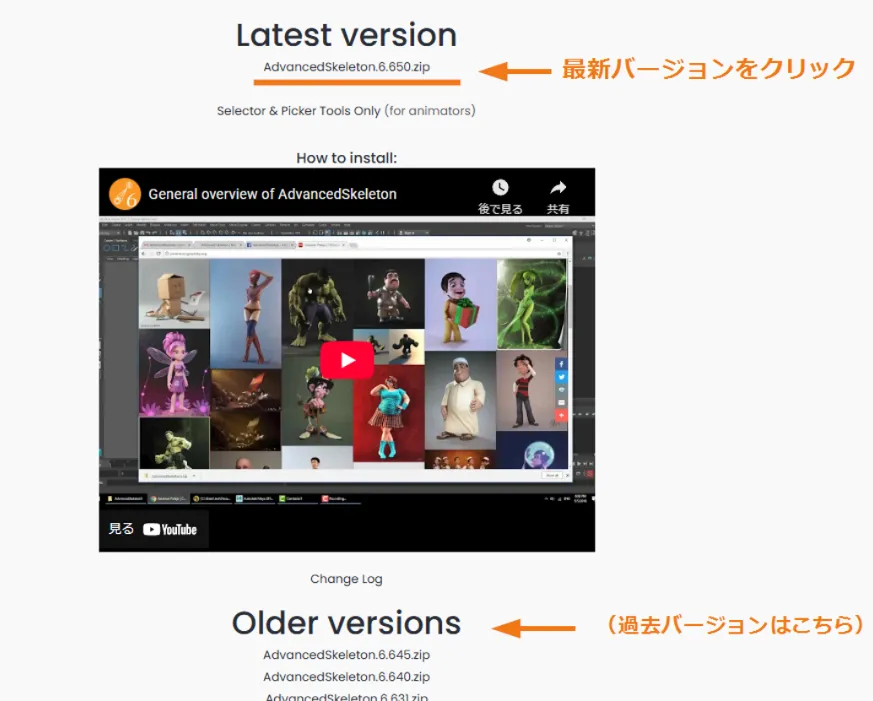
ここではバージョン6.650をダウンロードしてます。
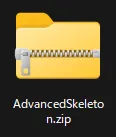
ダウンロードしたファイル「AdvancedSkeleton.zip」を展開します。
展開してできた「AdvancedSkeleton」というフォルダを適当な場所に置きます。
ここでは C:\Users\ユーザー名\Documents\maya\scripts に置いてます。
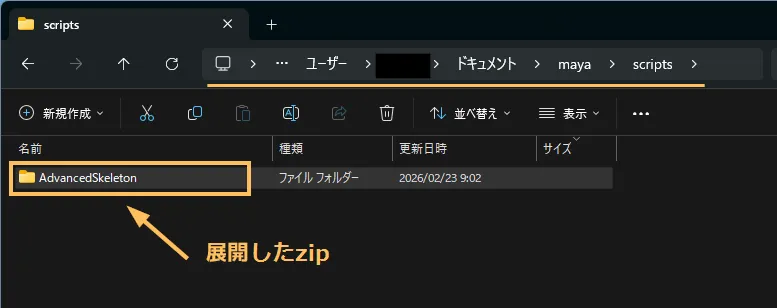
次にmayaを起動します。
そしてさっきスクリプトフォルダに移したAdvancedSkeletonフォルダの中から、「install.mel」というファイルをmayaのビューポートの上に直接ドラッグ&ドロップします。
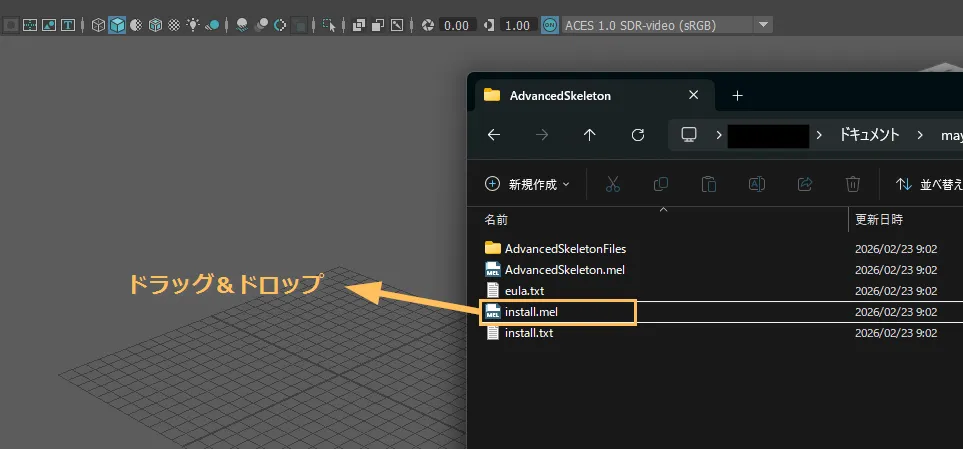
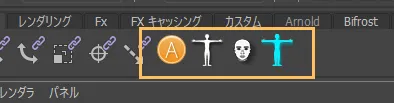
シェルフにAdvancedSkeletonのアイコンが出たらインストール成功!
そしたら猫のリグを作っていきます
Advanced Skeletonの使いかた
全体の流れとしては
- 猫のモデルにスケルトン(骨格)を入れる
- スケルトンからリグを生成
- 動かしやすいようにコントローラーを調整
という形になります
猫のモデルにスケルトンを入れる
猫のモデルをmayaシーンで開きます。
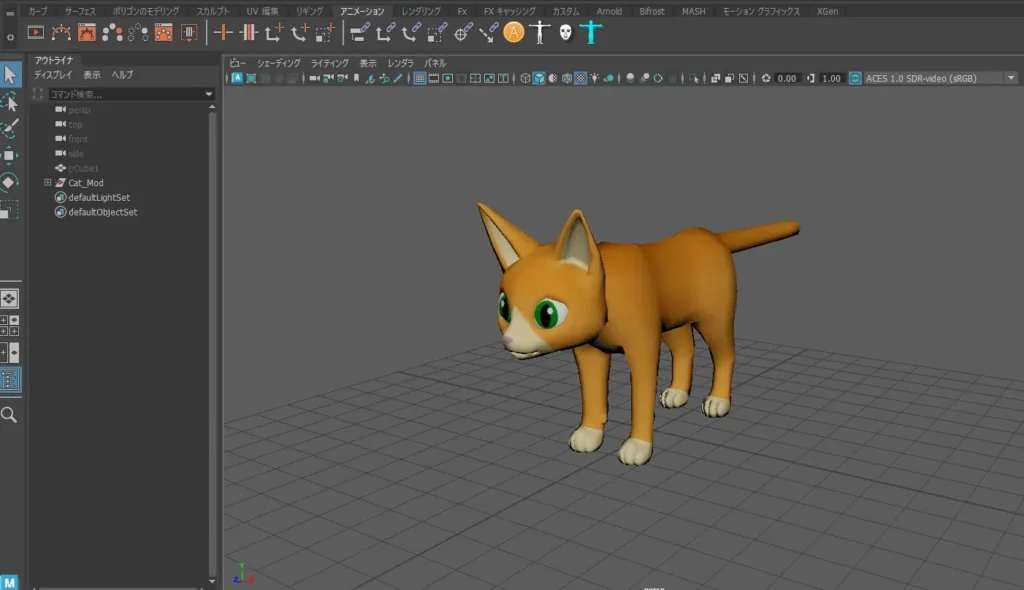
モデルにゴミが残ってると不具合の元になるのでキレイにしておきます。
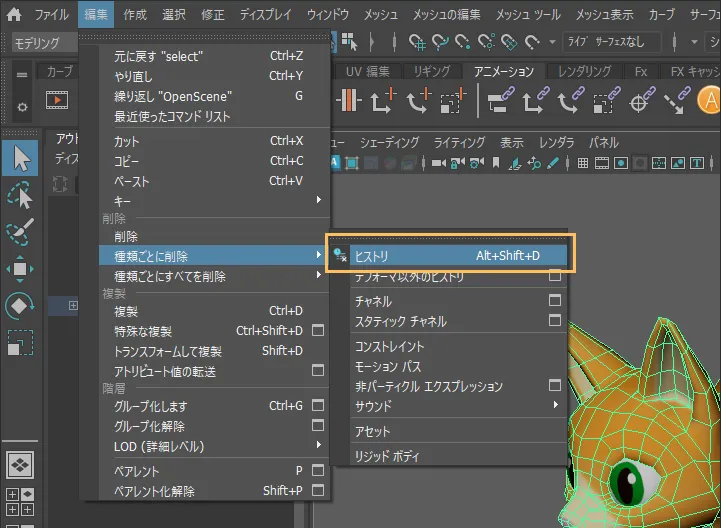
ヒストリが残ってたら削除した方が安全。
モデルを選択して 編集 > 種類ごとに削除 > ヒストリ
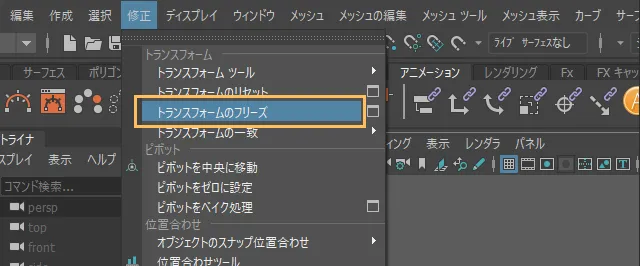
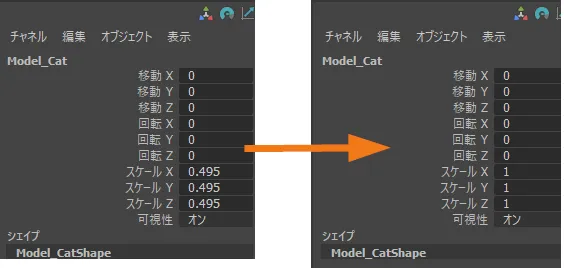
スケールなど余計な値もリセットしておく。
モデル選択して 修正 > トランスフォームのフリーズ
モデルがキレイになったらスケルトンを入れます。
AdvancedSkeletonの「A」アイコンをクリック。専用メニューが出ます。
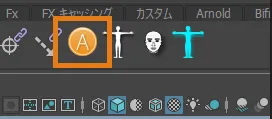
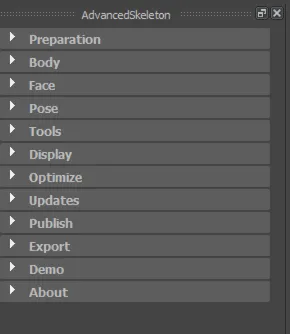
基本的にこの専用メニューから操作します。
猫のスケルトンをシーンに呼びます。
専用メニューから Body >Fit > FitSkeletons:Cat.maを選択 > Import
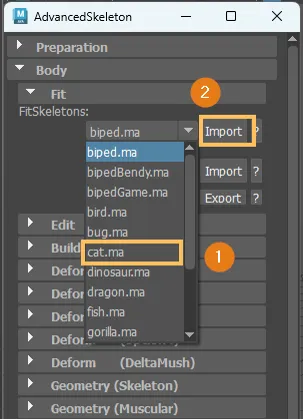
FitSkeletonという猫のスケルトンができます。
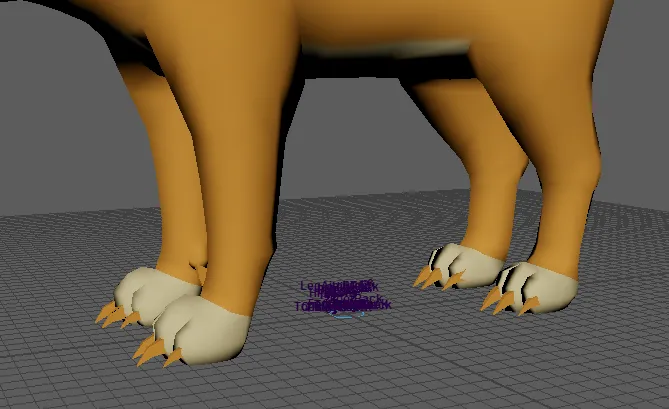
このままじゃ小さすぎる。スケールで大きくして、猫とだいたい同じ大きさにします。
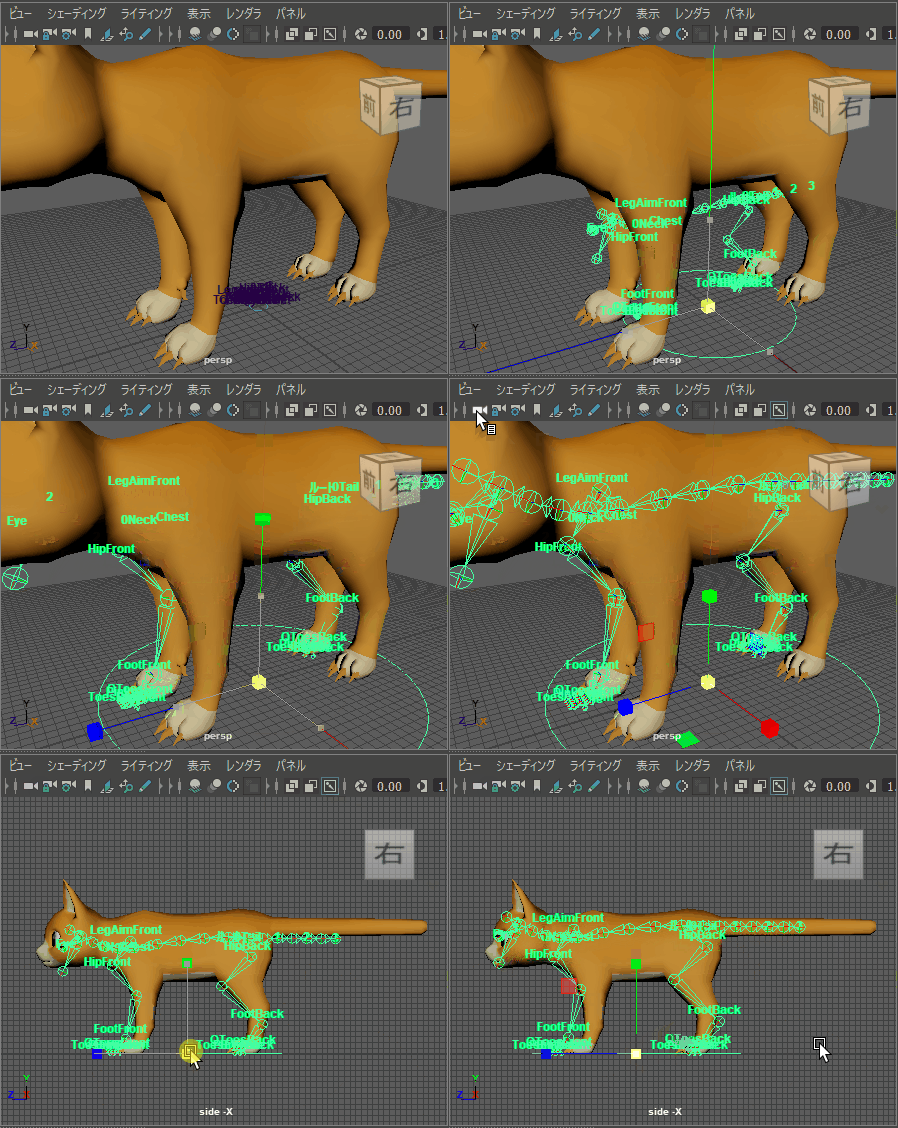
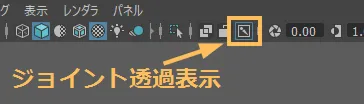
このときデフォルト表示だとジョイントがモデルに埋まって見ずらいため透過表示するのがおすすめ。
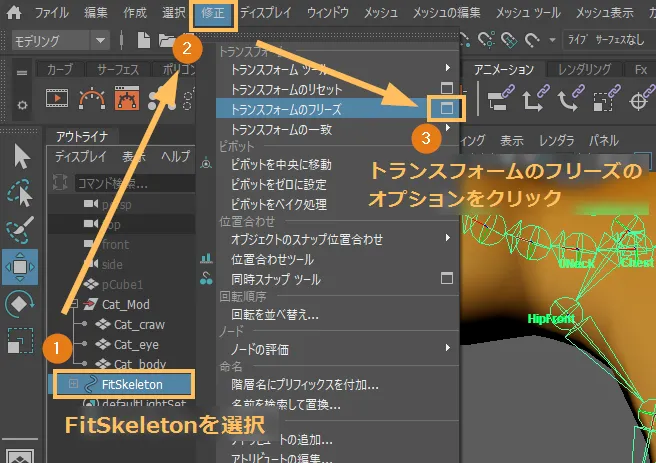
FitSkeletonにスケールが入ったままだとリグ生成後の挙動がおかしくなるので、スケールをリセットします。
FitSkeletonを選択 > 修正 > トランスフォームのフリーズのオプション > スケールのみに☑入れて「適用」
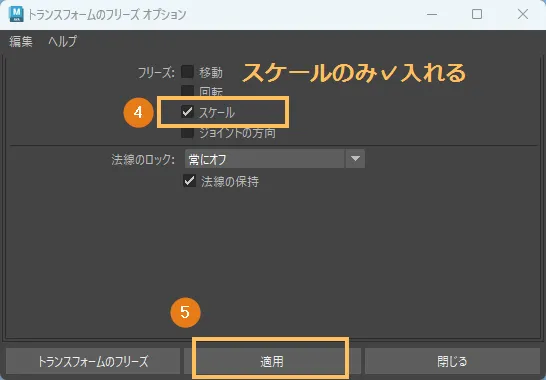
大きさはそのままスケールが1にリセットされます。
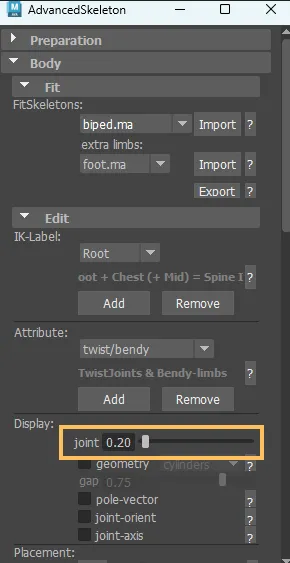
ボーンが細くなったので、見やすい太さにしておきます。
Body > Edit > Display > jointの数字を調整
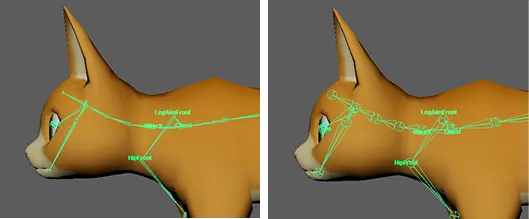
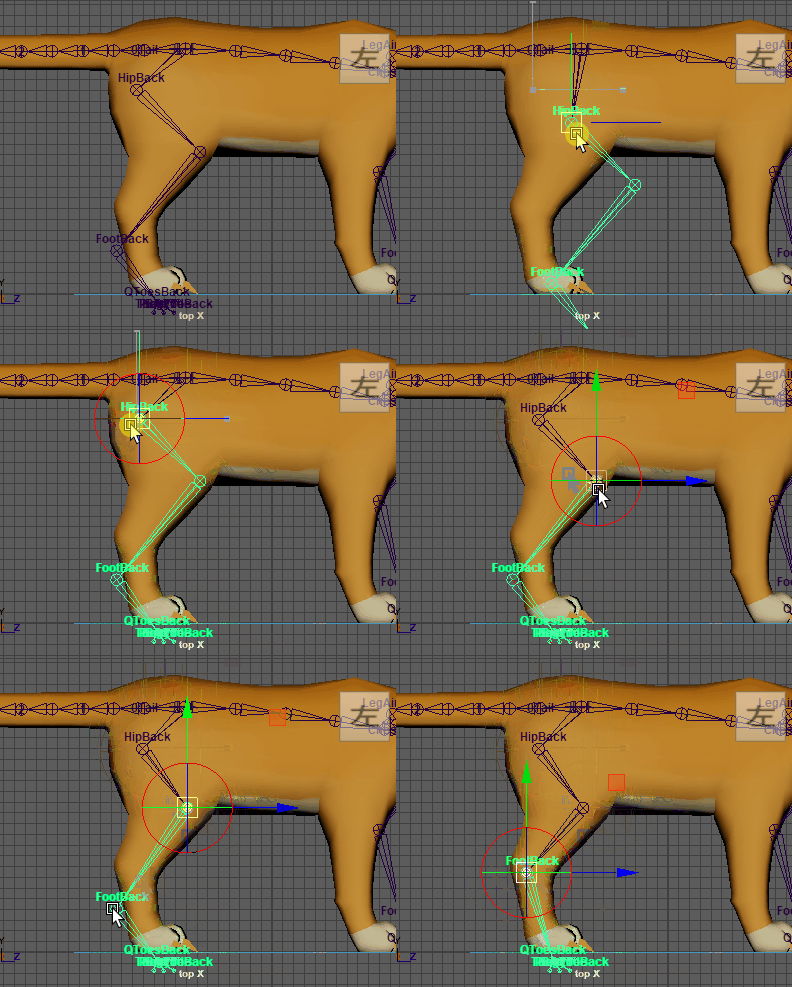
ジョイントを動かして、関節位置をモデルに合わせます。右側だけ合わせればOK、あとで反転できます。
普通に動かすと子ジョイントが全部移動してダルいからDキーでピボット移動に言切り替えるとやりやすい。
尻尾や背骨の数を変えるには
背骨のジョイントを4本から3本に減らしたいとか、逆に増やしたいとき。
Body > Edit > Add joints > ReSampleボタンをクリック。
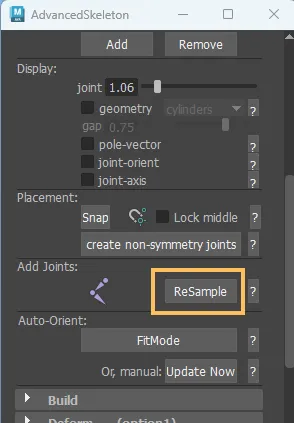
ジョイントを増減させたい区間を「StartJoint」「EndJoint」に記入。背骨ならRootとChest。ビューポートで直接ジョイントを選んでpickボタンを押すと楽。
変更したいジョイントの数を入力して「ReSample」をクリック。
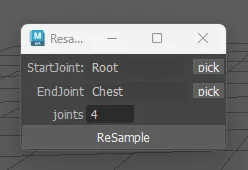
ジョイントを任意の場所に追加する
耳にジョイントを追加します。
Body > Edit > Add Joints のジョイントマークをクリック
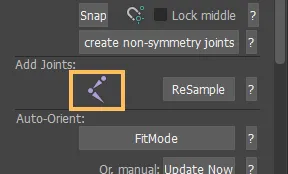
Maya標準のジョイントツールと同じ操作でジョイントを増やせます。
親ジョイント(頭)を選んでから、耳の位置で左クリックポチポチ。
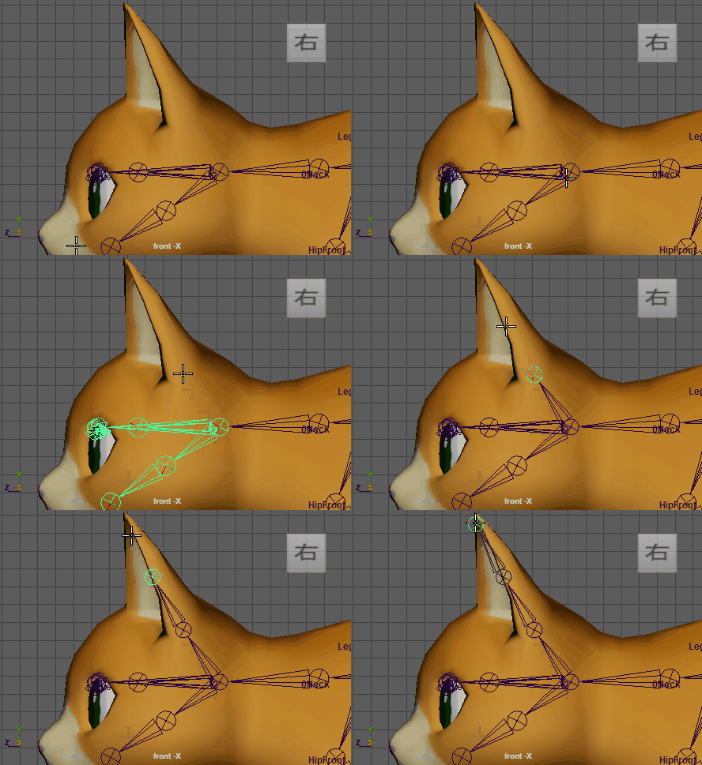
ジョイントを生やしたら右耳の位置に合わせます。左耳はあとで反転できるので作らなくてOK。
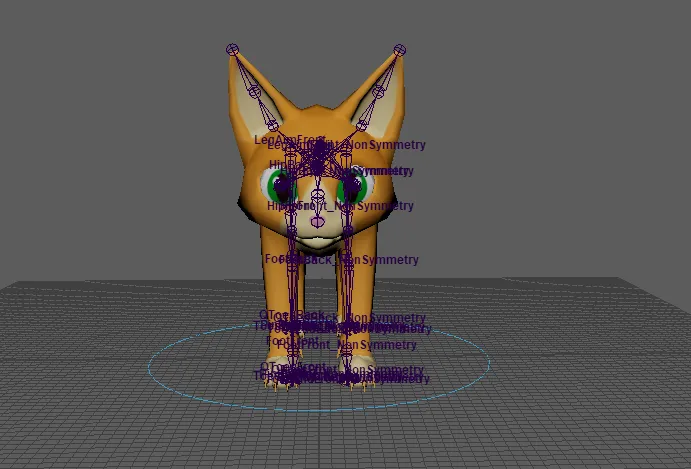
左側のジョイントを確認するには
左側も含めてスケルトンを確認したいとき。
Body > Edit > Placement > Create non-Symmetry joints をクリックすると手足とか右側のジョイントを左側にコピーする。
もう一度クリックすると元に戻る。
ジョイントの向きを確認する
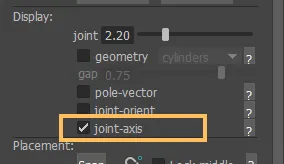
Body > Edit > Display > joint-axis に☑入れる
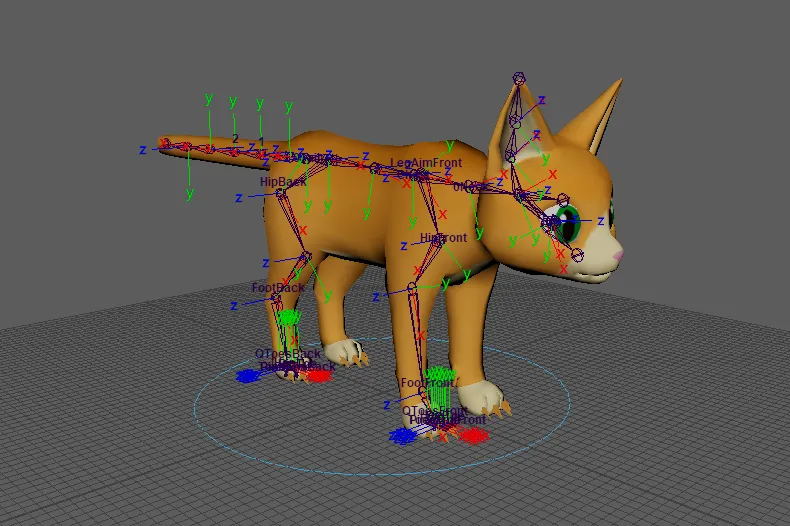
触ってるうちにXYZの向きがおかしくなったジョイントは直しておきます。
※今の段階ではそこまで細かく直さなくて大丈夫です。リグ生成したあと回転が気持ち悪いところを微調整する方が効率いいです。
すべてのジョイント配置が終わったらリグ生成します。
リグ生成する
Body > Build > Build AdvancedSkeleton をクリック。
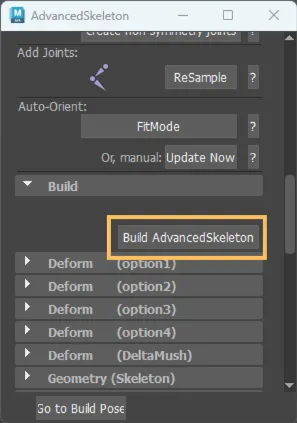
リグが生成されます。
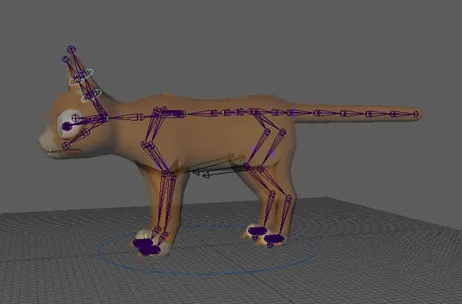
なんでか知らんけどコントローラーが小さすぎるんで大きくします。
大きさ・形・色を変えて自分が使いやすい形にします
コントローラーの大きさ変える
Body > Control Curves > Scale > 倍率入力 > Scaleボタンをクリックするとコントローラー全体の大きさが変わります。
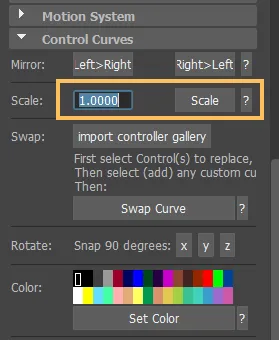
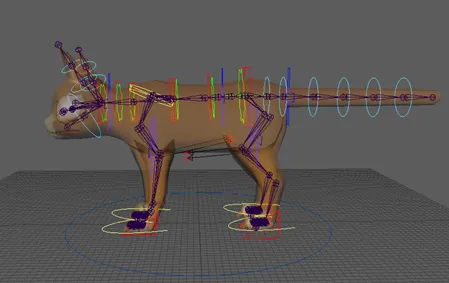
コントローラーを1個ずつ大きさ調整することもできます。
大きさを変えたいコントローラーだけ選択してから、同じ手順でスケールをかける。
逆に小さくするときは倍率を0.5とか入力します。
コントローラーの形を変える
四角いコントローラーを丸くしたいとか、形変えたいとき。
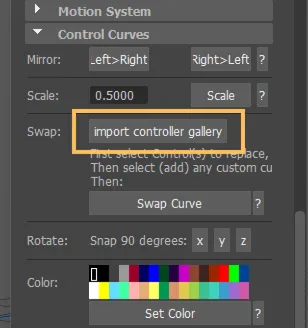
まずコントローラー一覧を呼び出します。
Body > Control Curves > Swap: > import controller gallery をクリック。
コントローラーのサンプルが出てきます。
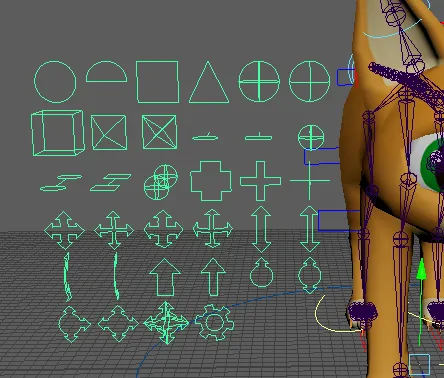
猫のコントローラー→サンプルのコントローラーの順番で複数選択 > Sap Curve をクリックするとサンプルの形で置き換えられます。
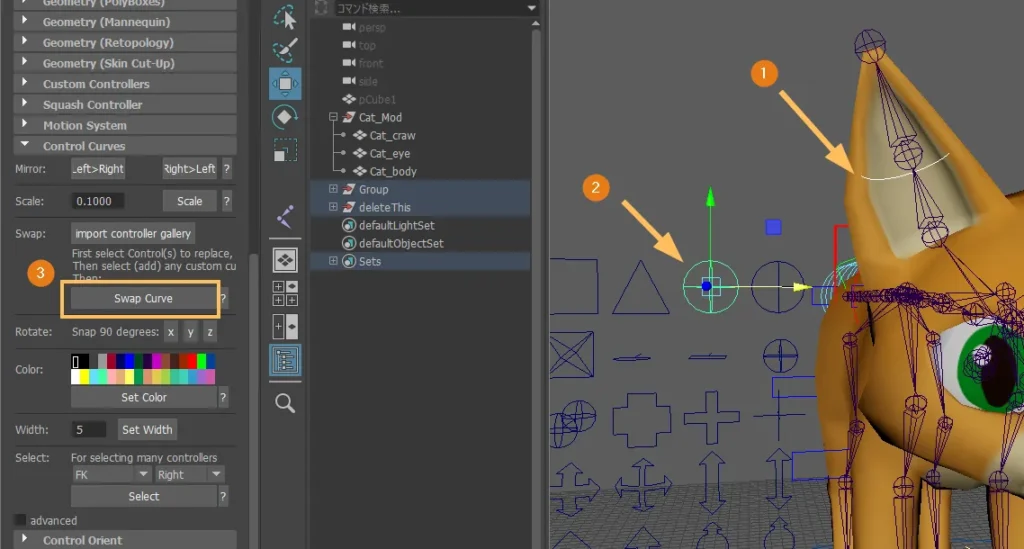
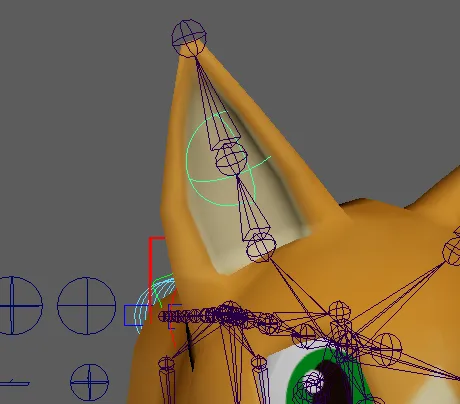
大きさはサンプルのままなので再度調整します。
終わったらサンプルのコントローラー群はすべて消してOK。
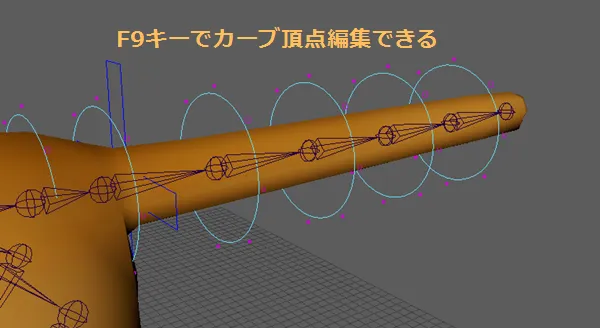
もっと細かく形を微調整したいときは
F9キーで頂点選択モードにして、直接コントローラーの頂点を編集します。終わったらF8で元の選択モードに戻します。
コントローラーの色を変える
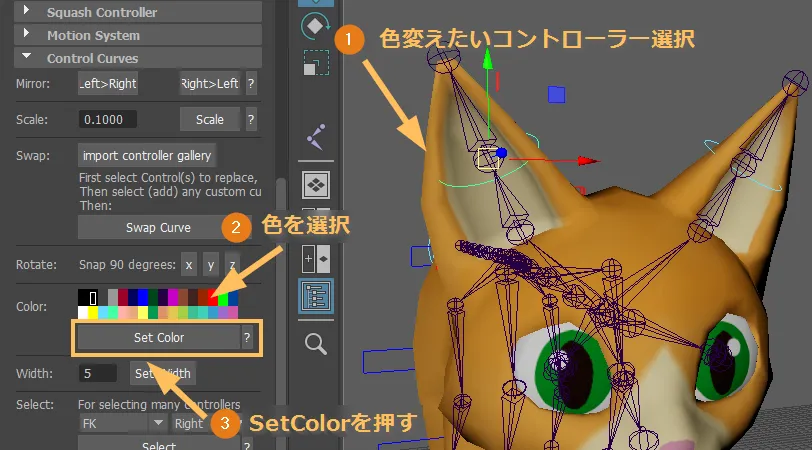
コントローラーを選択して Body > Control Curves > color > 色を選択 > Set Color
骨の位置を修正する
よく見たら前足の位置がズレてたので修正します。
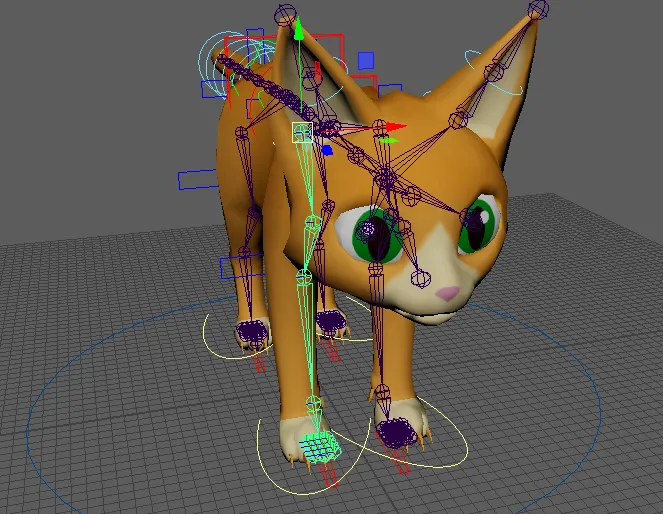
FitSkeletonを呼び戻します。(最初に関節位置を設定したやつ)
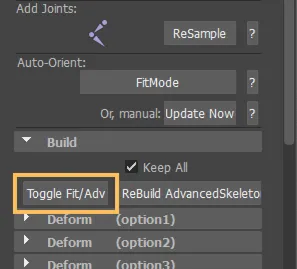
Build > Toggle Fit/Adv をクリック。
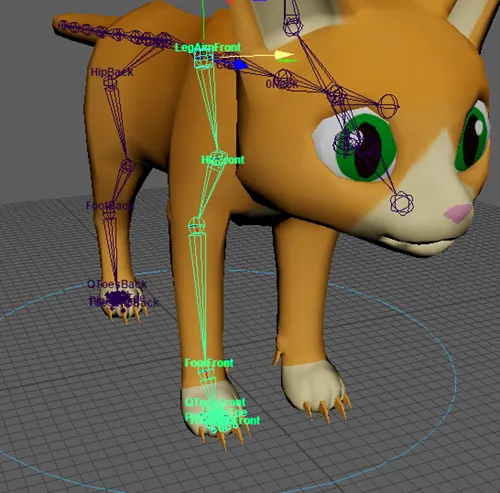
FitSkeletonの前足位置を修正します。
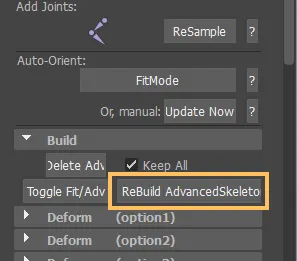
修正したらReBuild AdvancedSkeletonをクリック。修正後の骨格でリグを再生成してくれます。
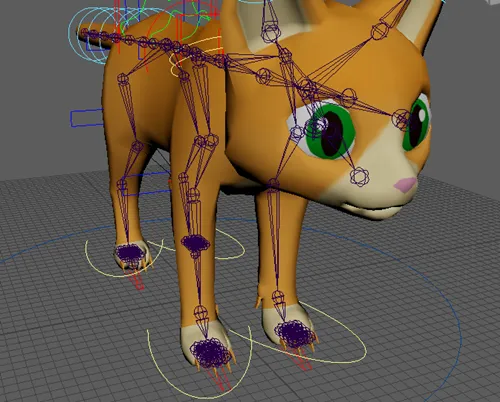
これでリグは完成!
次はこのリグでモデルが動くようスキニングします。
スキニング
生成したリグにモデルを割り当てて変形するようにします。
モデルを選択した状態で、AdvancedSkeletonツールの
Body > Deform(option1) > +Select DeformJointsをクリック。モデルとウェイトつけるジョイントが選択された状態になります。
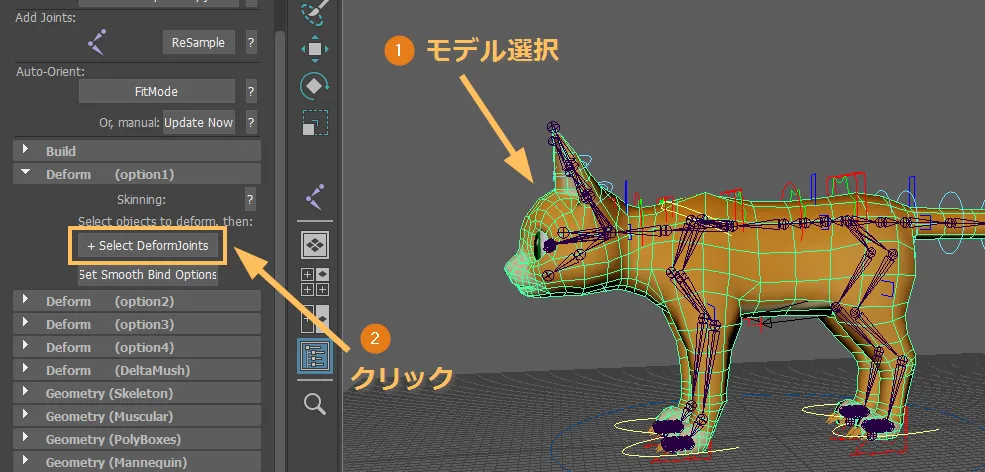
その状態のまま
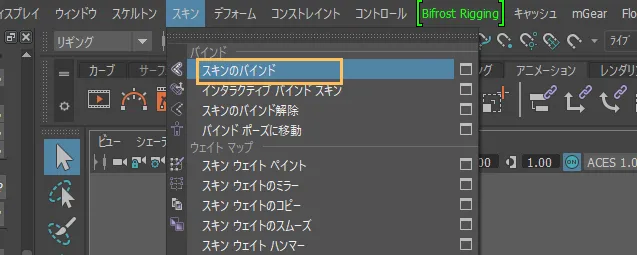
Mayaのリギングメニュー > スキン > スキンのバインド をクリック。
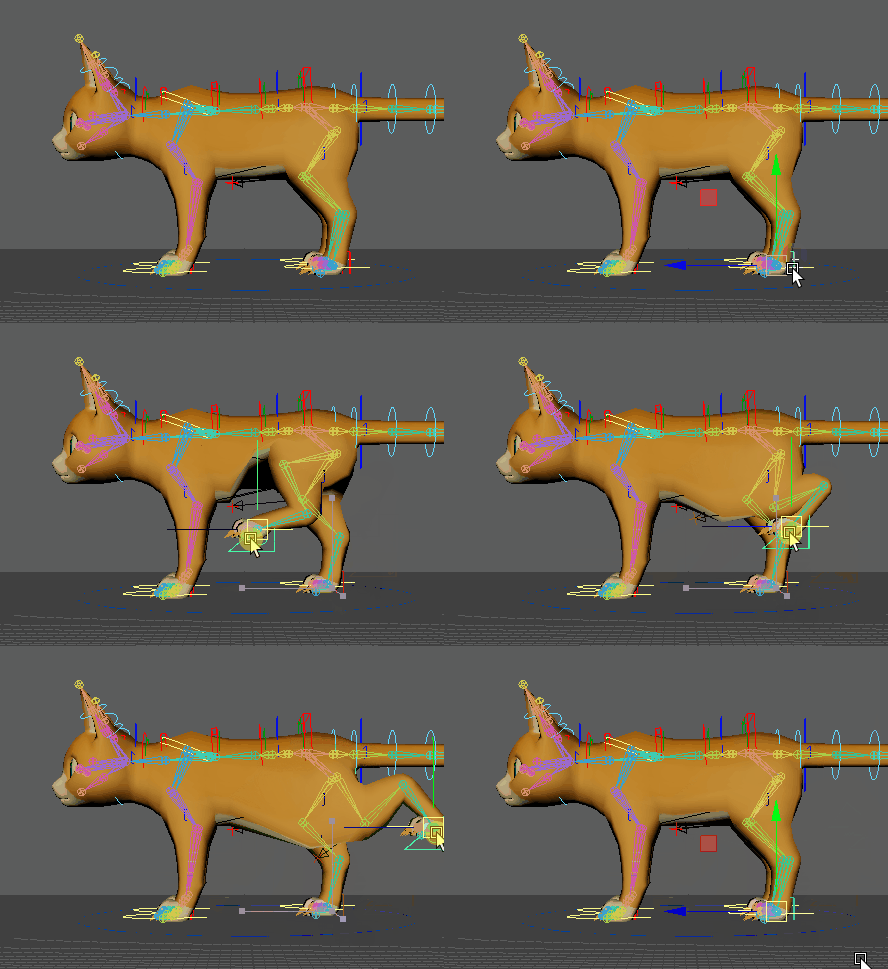
リグを動かしてみます。モデルのポーズが変わるようになってればOK。
変形がおかしい部分はウェイトペイントで直します。
ウェイトペイント
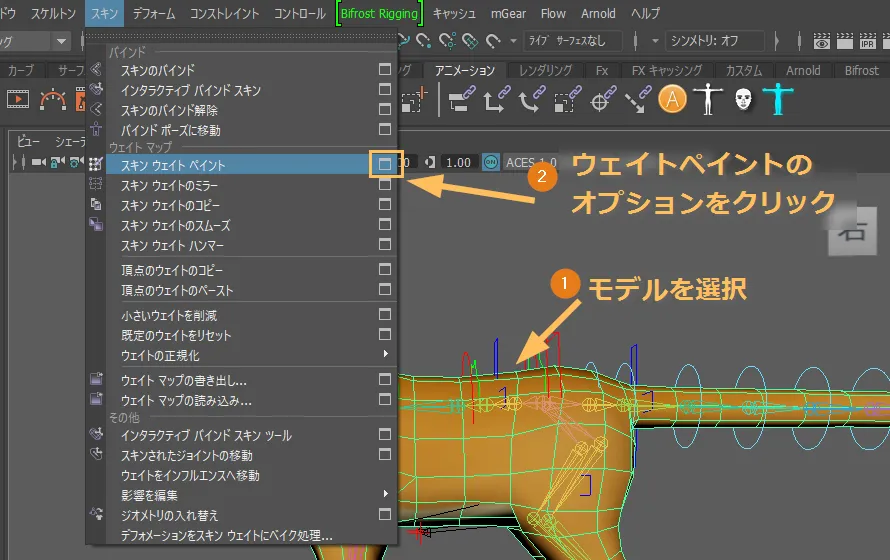
モデルを選択して
Mayaのリギングメニュー > スキン >スキンウェイトペイントのオプション をクリック。
ウェイトペイントのツールウィンドウが出ます。ジョイントを選択すると猫の色が変わります。
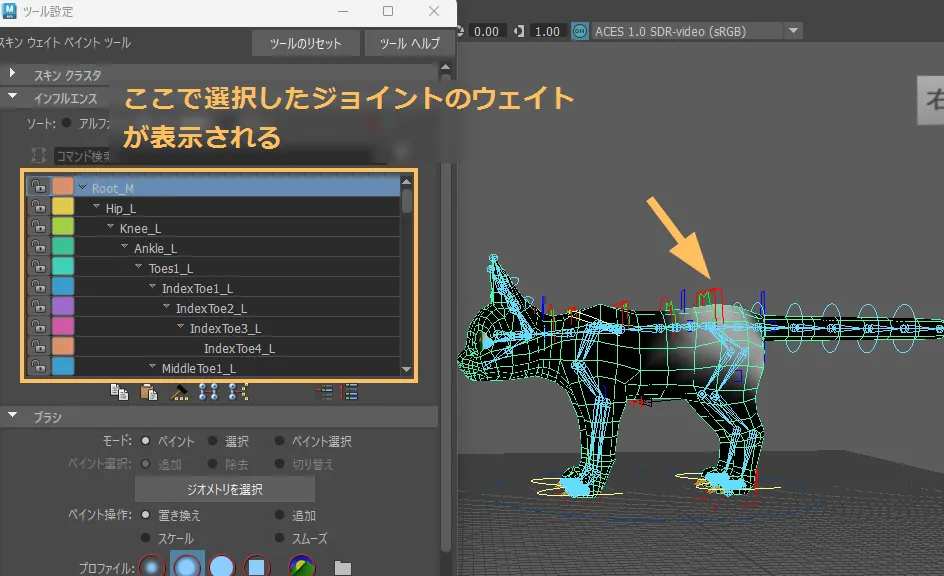
ウェイトとは、ジョイントに対するモデルの変形具合を0~1の数値で表したもの。
デフォルトだと白い所ほどウェイトが高い(たくさん動く)
ジオメトリの色「カラーランプ」に☑入れておくと
レインボー表示になる
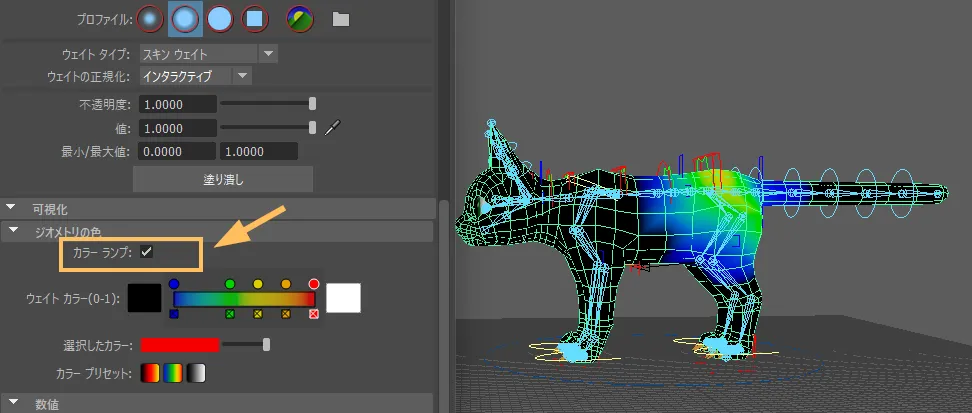
こっちのほうが見やすいからオススメ。赤いほどウェイトが高い。
変形がおかしくなる部分のジョイントを選択して、モデルの頂点に正しいウェイト値を塗っていきます。
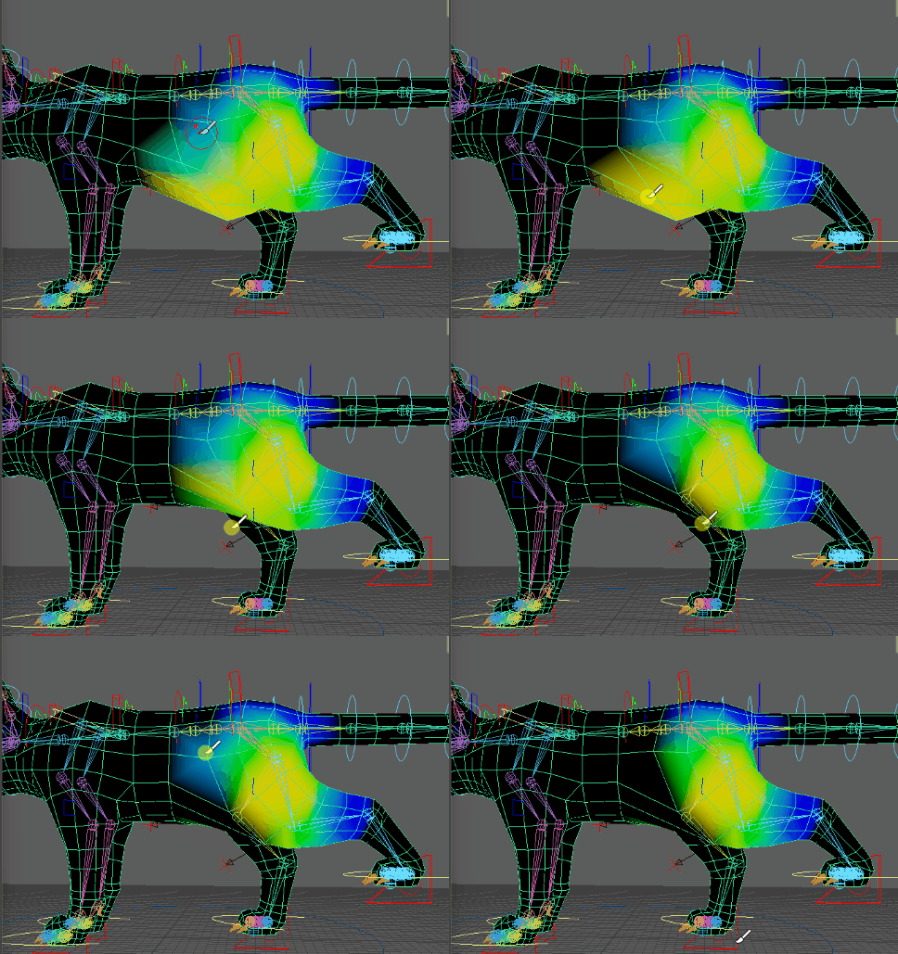
よく使うブラシ設定
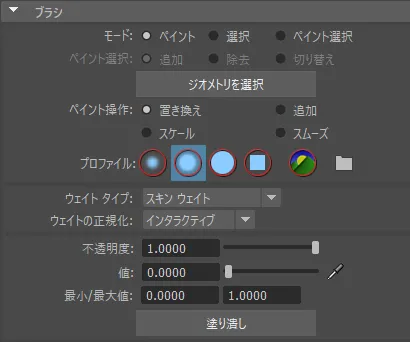
モード:ペイント
ペイント操作:「置き換え」でふつうに塗る
「スムーズ」でぼかす
プロファイル:ブラシの形
ウェイトの正規化:「インタラクティブ」でウェイトが合計1になるよう自動調整
不透明度:1で不透明ブラシ
値:塗るウェイト値
ブラシサイズ変更……Bキーを押しながら左クリックをドラッグ
左右片側だけウェイト調整すればOK。反対側は後でミラーコピーします。
塗り終わったらジョイントの鍵マーク🔓でロックしておく
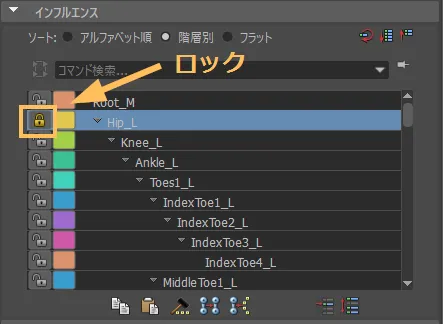
ウェイトを数値調整する
ブラシではなく数値入力でウェイトをつけたいときや、具体的な数値を確認したいとき。
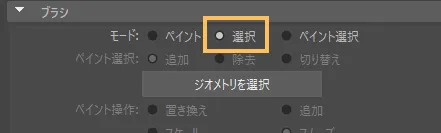
ブラシを「モード:選択」にする > ウィンドウ > 一般エディタ > コンポーネントエディタ
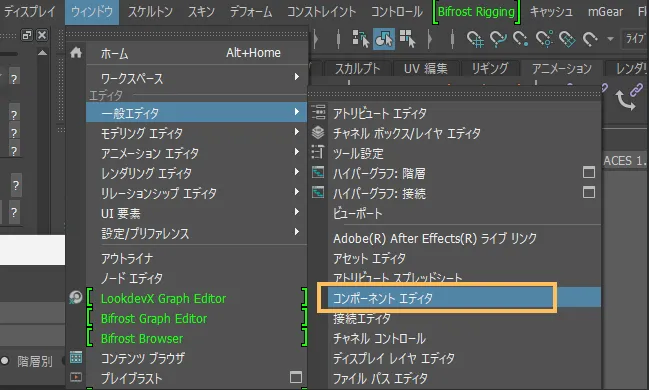
コンポーネントエディタが開きます。スムーズスキンのタブに切り替えます。
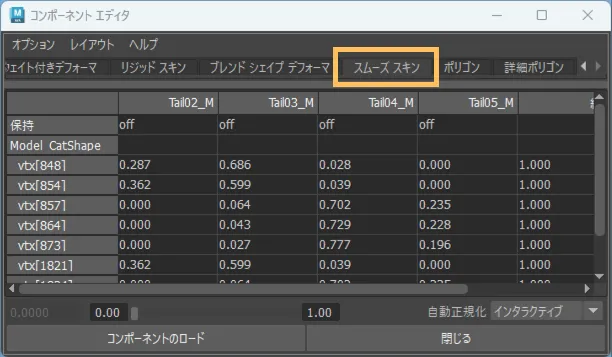
ビューポートでモデルの頂点を選択すると、その頂点に振られてるウェイト一覧が見れる。数値を直接入力することで細かい調整ができます。
飛び出した頂点を引っこめる
塗ってるうちにウェイトがおかしくなったとき。
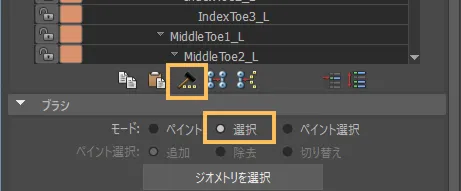
ブラシを「モード:選択」 > ビューポートで飛び出した頂点を選択 > ハンマーのアイコン押す。顔とかメッシュが複雑な部分で使える。
ウェイトのミラーコピー
片側だけウェイトペイントが完了したら、反対側にコピーします。
モデルを選択して→スキンメニュー→スキンのミラーオプション
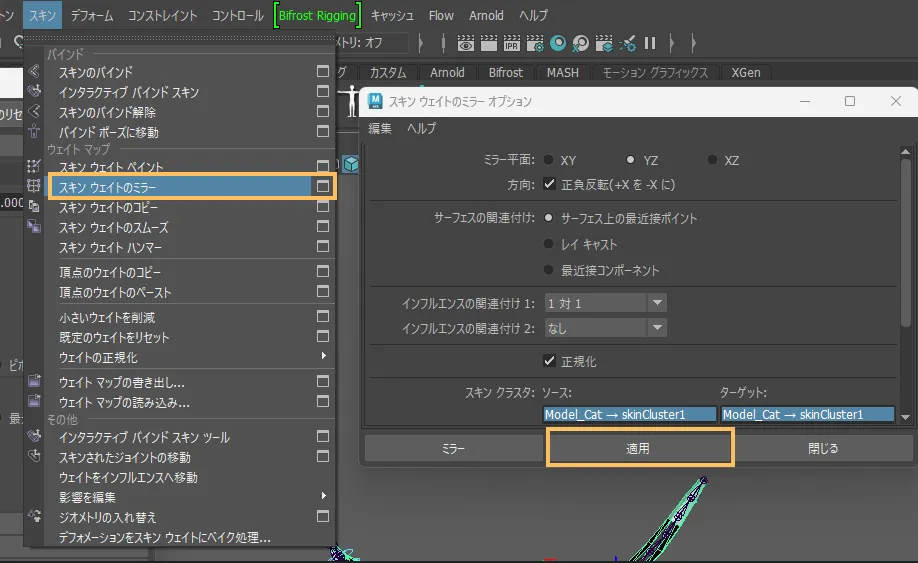
ミラー平面:YZ
左側を右側にミラーする場合は 方向:正負反転に☑入れる
サーフェスの関連付け… サーフェス上の最近接ポイントに☑
インフルエンスの関連付け1… 1:1
インフルエンスの関連付け2… なし
正規化に☑
適用したらリグを動かしてみてウェイトがコピーできたか確認します。
完成!
全身のウェイト調整ができたら完成!
お疲れさまでした。