

仕事でMayaを使っているアビハルです。
自宅でもMayaを使いたくなったのでMayaIndieを購入しました。
MayaIndieとは
個人制作者やフリーランス向けの安価なライセンス版。
通常版Mayaが 325,600円/1年のところ、
インディー版は 52,800円/1年で使えます。(税込)
作品による年間総収入が 1500万円未満の人が対象。
※2026年3月時点の価格と規約です。詳しくはAutodesk公式ページをご確認ください
ここではMayaIndie2026を購入して、Windowsにインストールするまでの流れを説明していきます。
MayaIndie購入方法
MayaIndieの公式サイトにアクセスします。
https://www.autodesk.com/jp/campaigns/me-indie/maya-indie
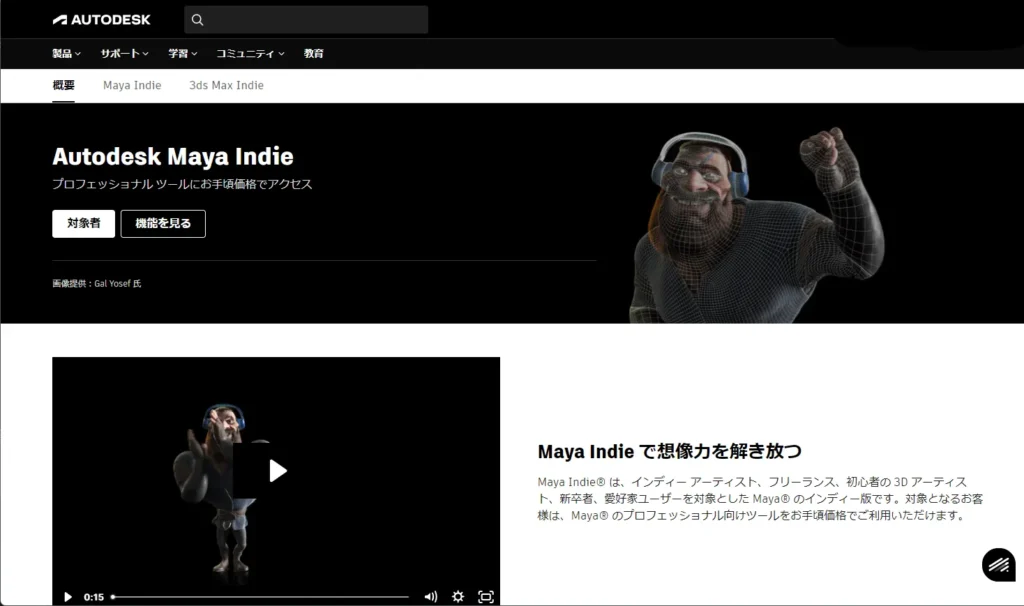
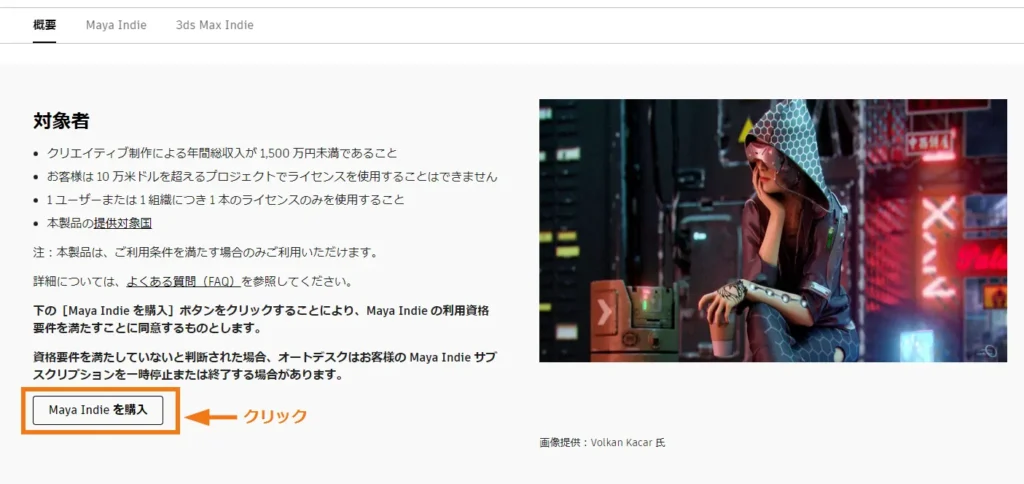
ページを下にスクロールすると「MayaIndieを購入」というボタンが出るのでクリック。
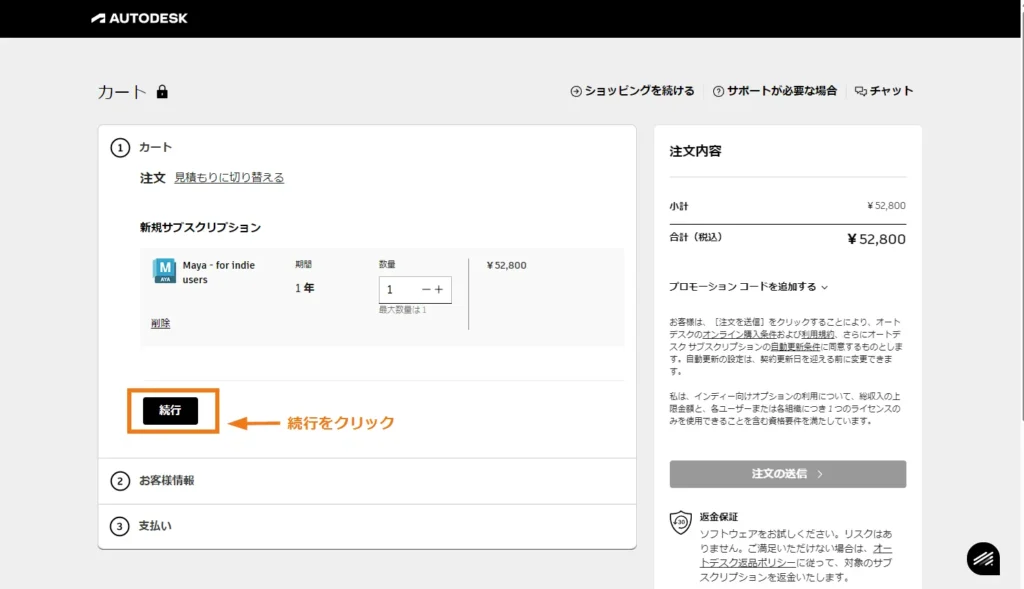
MayaIndieがカートに入ります。「続行」をクリック。
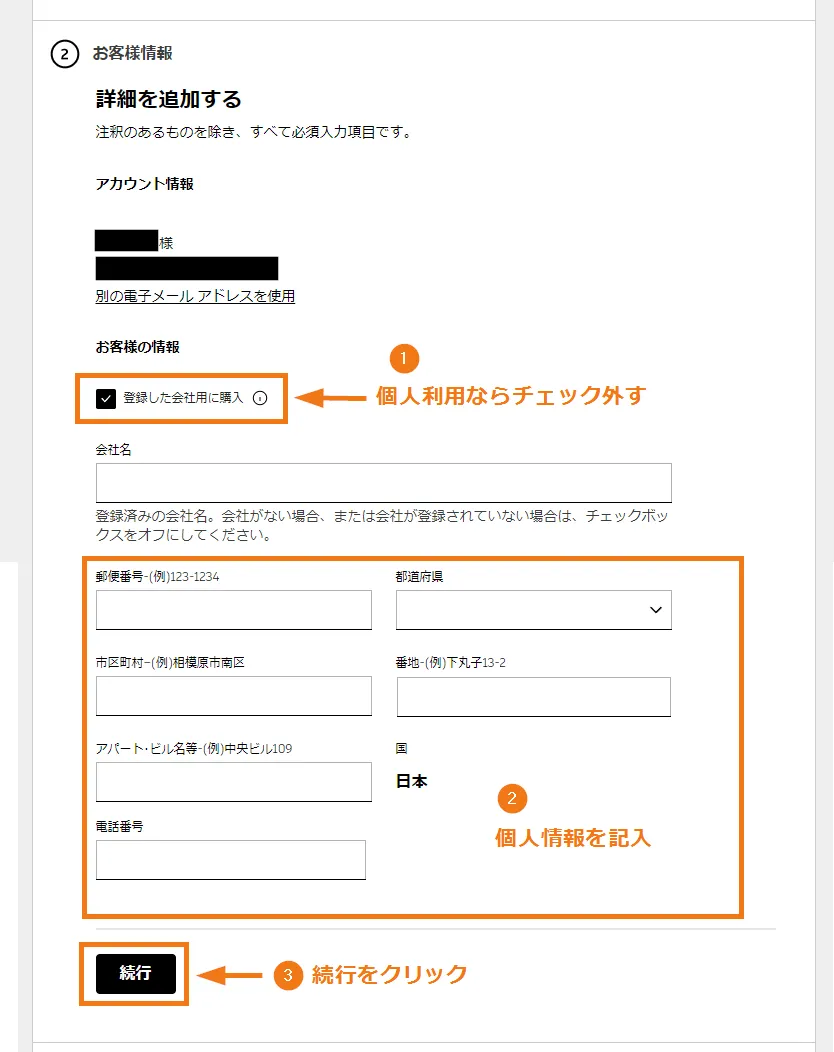
個人情報を入力します。
個人利用の場合「登録した会社用に購入」はチェックしないでOK。
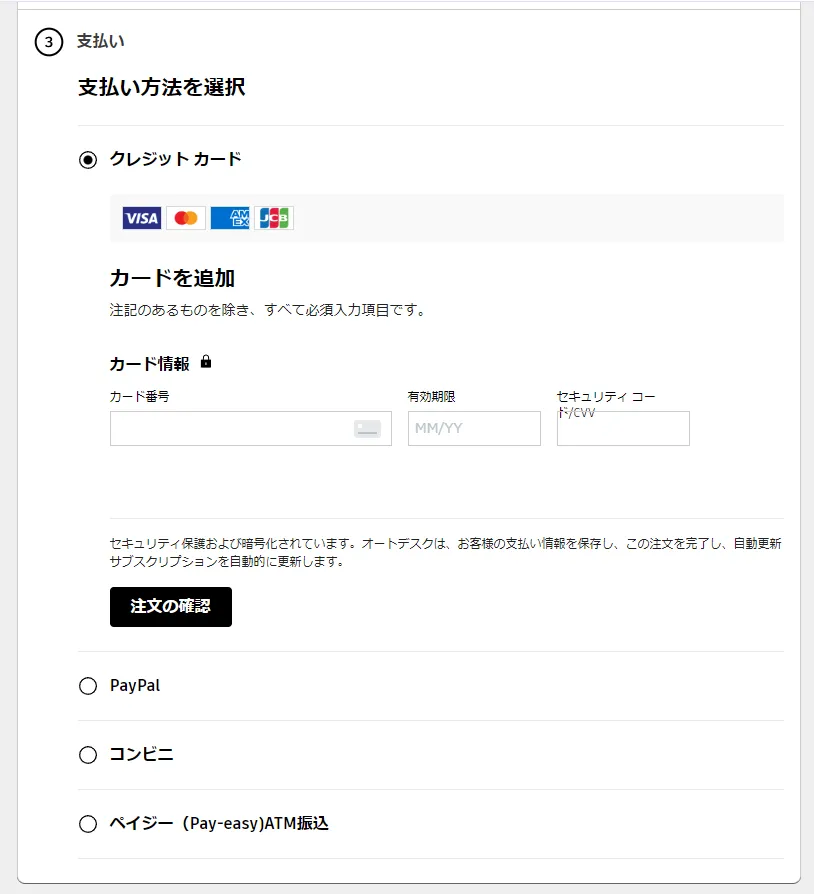
支払方法を選択。私はクレカ払いを選択しました。必要事項を記入したら「注文の確認」をクリック。
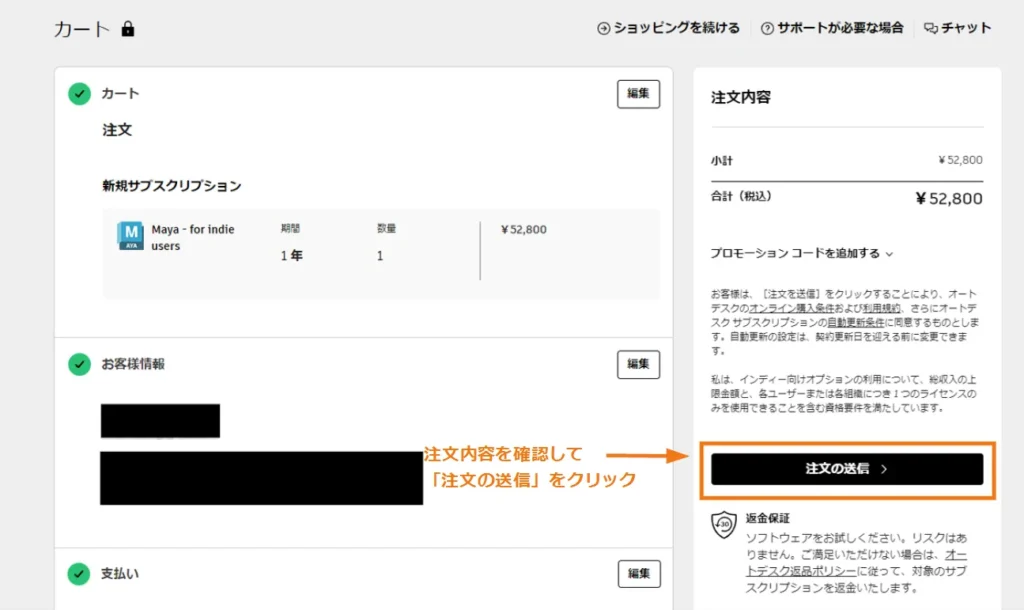
注文内容の確認画面がでます。誤りがなければ「注文の送信」をクリック。
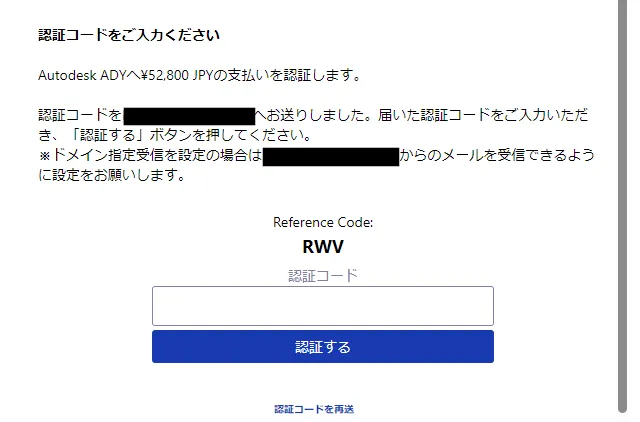
AutoDeskアカウントに登録してあるメールに承認コードが届きます。
コードを記入して「承認する」をクリック。
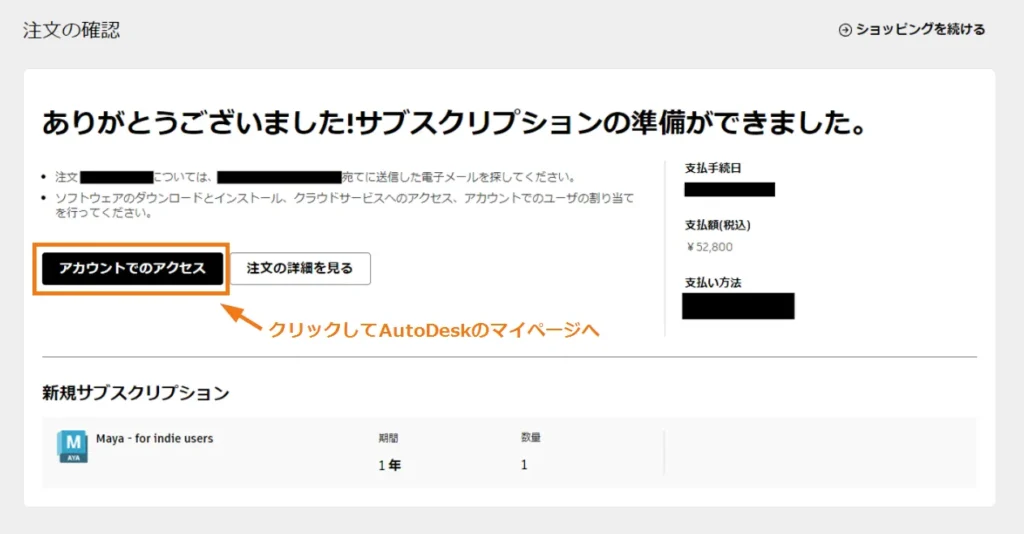
購入完了!
今日から1年間いつでもmayaが使えます。
「アカウントでのアクセス」をクリックするとAutoDeskアカウントのマイページに飛びます。
マイページで新しくmayaをインストールできます。私は体験版でインストール済みですが、新PCにもmayaを入れたいので新しくインストールしました。
マイページからMayaをダウンロード・インストールする方法
引き続き、AutoDeskのマイページで行います。
うっかり閉じちゃった場合はhttps://manage.autodesk.com/homeを開きます。
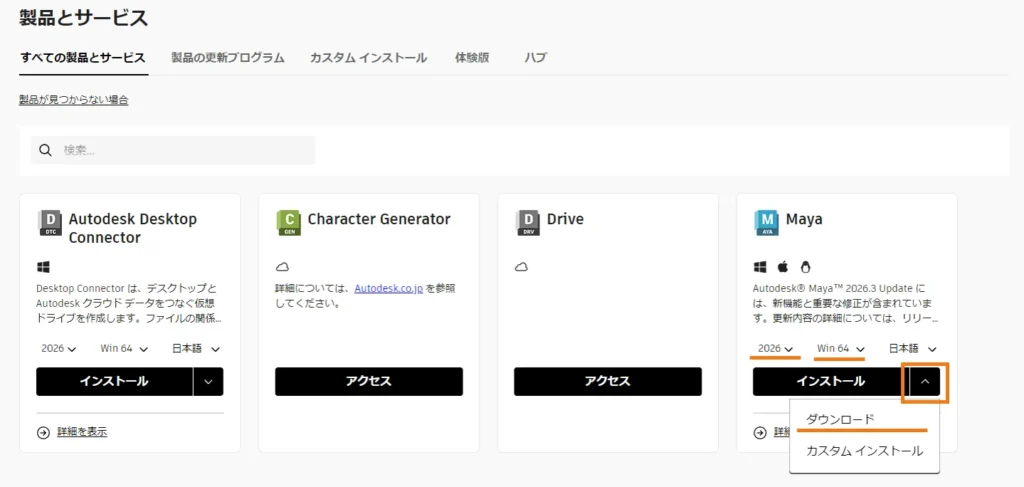
「製品とサービス」のメニューをクリック。
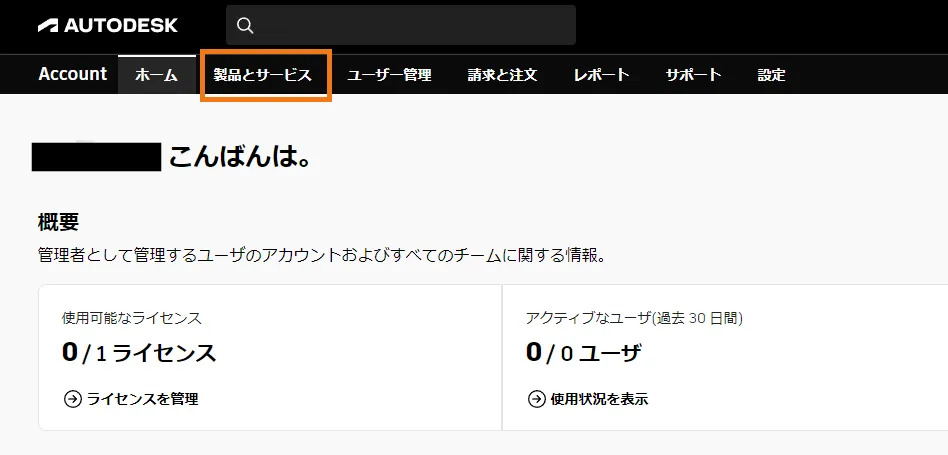
AutoDeskのソフト一覧が出ます。
Mayaのバージョン・OS・言語を選択して「ダウンロード」をクリック。
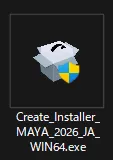
Create_Installer_MAYA_20XX_JA_WIN64.exeというファイルがダウンロードされます。(Windowsの場合)
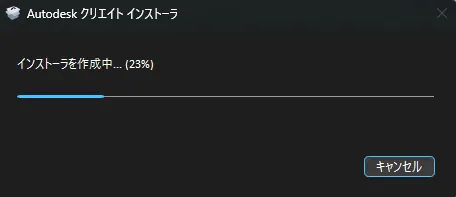
この.exeファイルをWクリックして起動します。
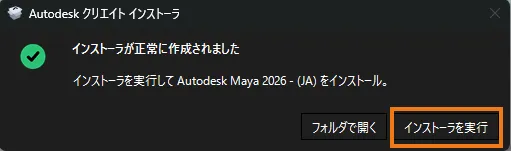
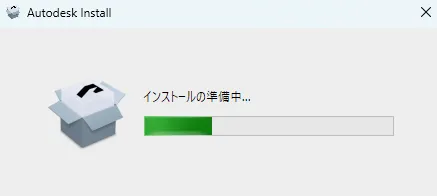
「インストーラーを実行」をクリック。
しばらく待ちます。
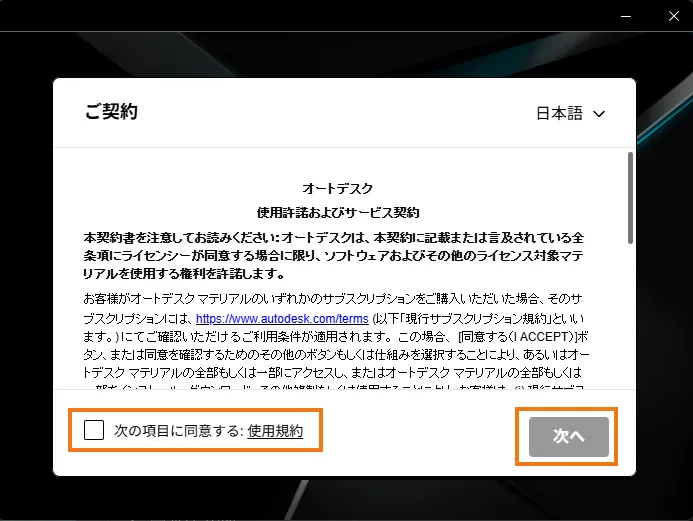
利用規約に同意したら「次へ」をクリック。
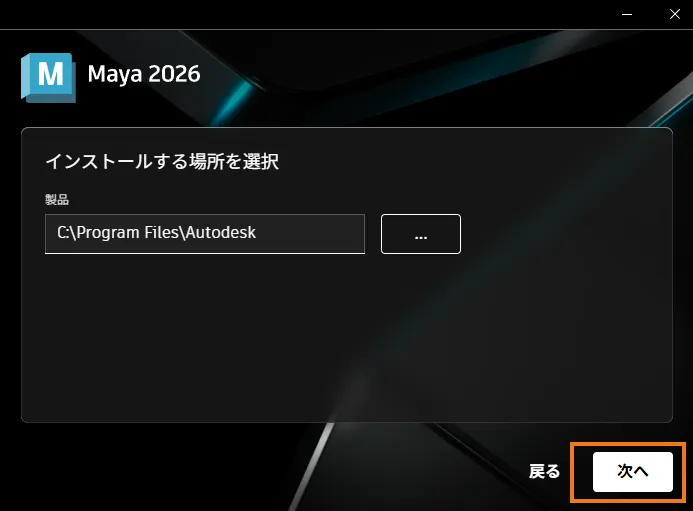
インストール場所はデフォルトでOK。「次へ」をクリック。
追加のコンポーネントを選択。デフォルトのままイントールしてOK。
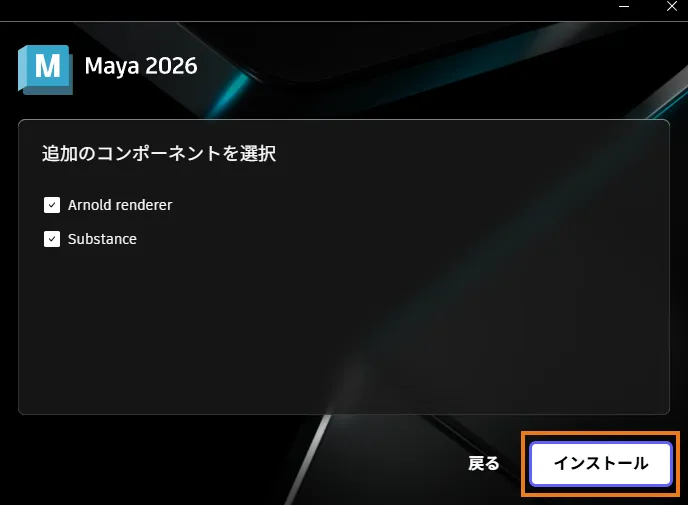
インストールが始まります
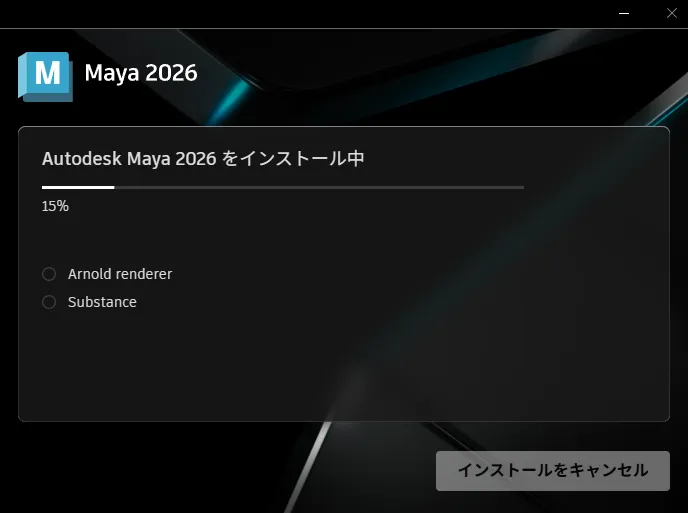
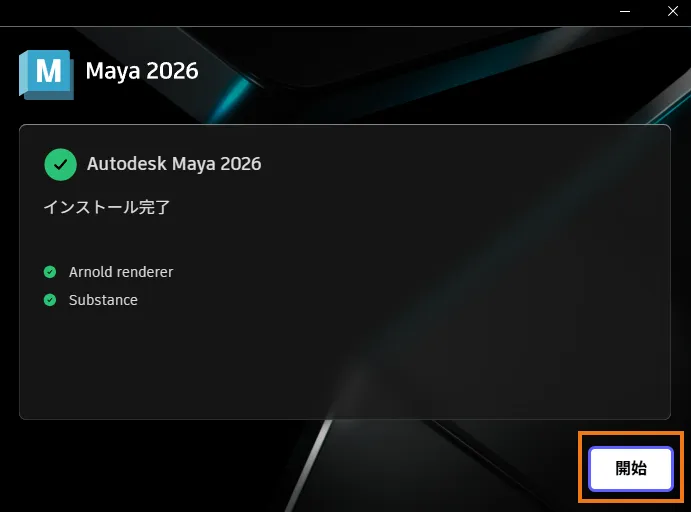
しばらく待つとインストール完了!
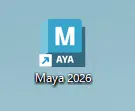
デスクトップにMayaのショートカットができてます
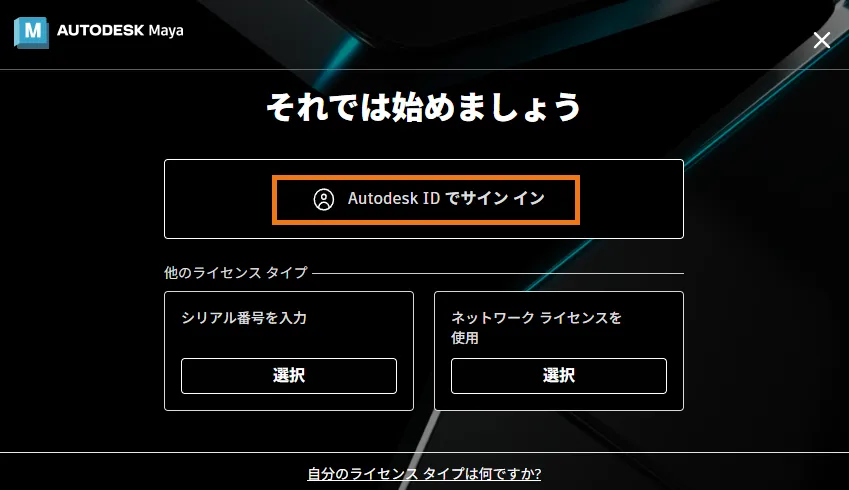
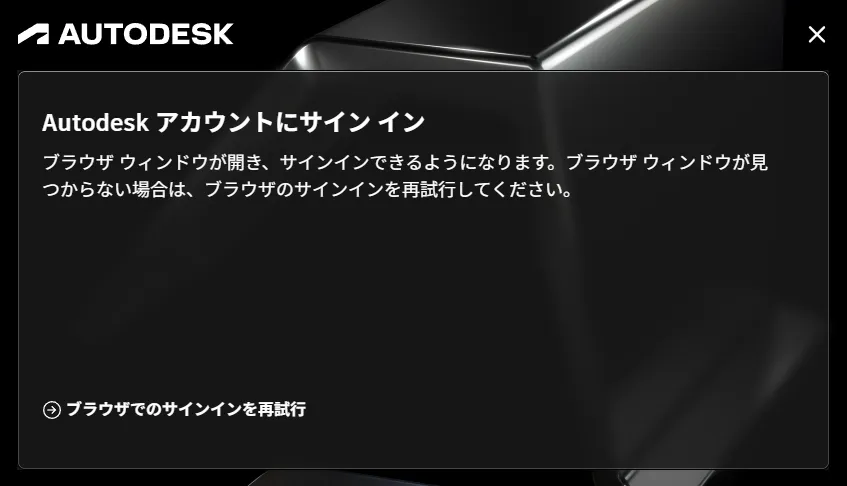
Mayaを起動するとサインインを求められます。「Autodesk IDでサインイン」をクリック。
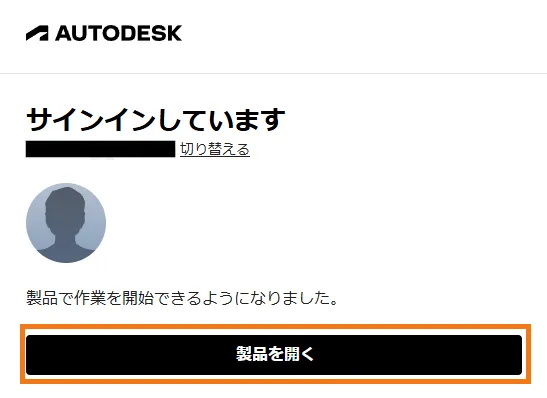
ブラウザでサインイン画面が開きます。
AutoDeskに登録したアドレスでサインインして、「製品を開く」をクリック。
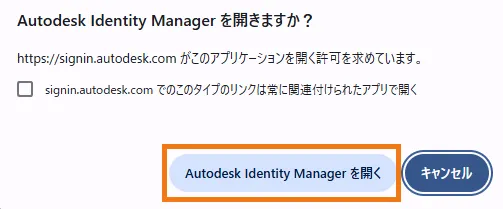
ブラウザのポップアップで
AutoDesk Identity Managerを開きますかと聞かれたら「開く」をクリック。
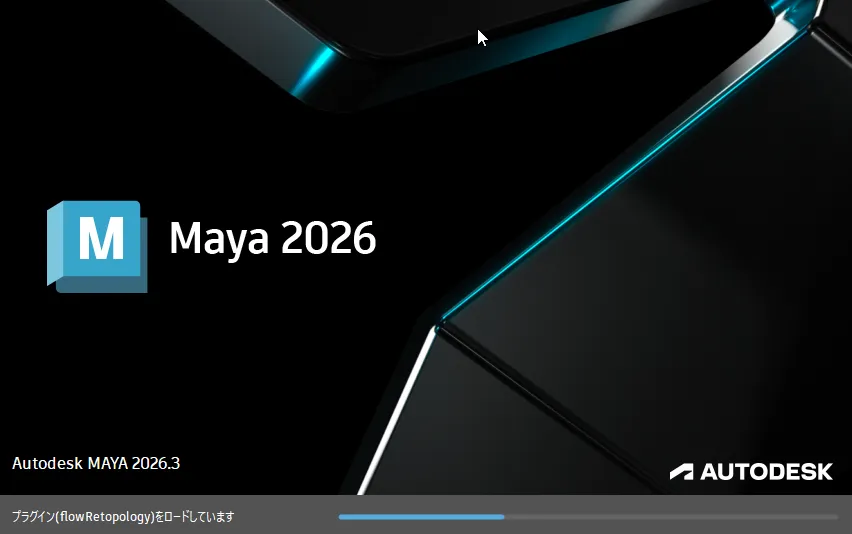
Mayaが起動するので少し待ちます。
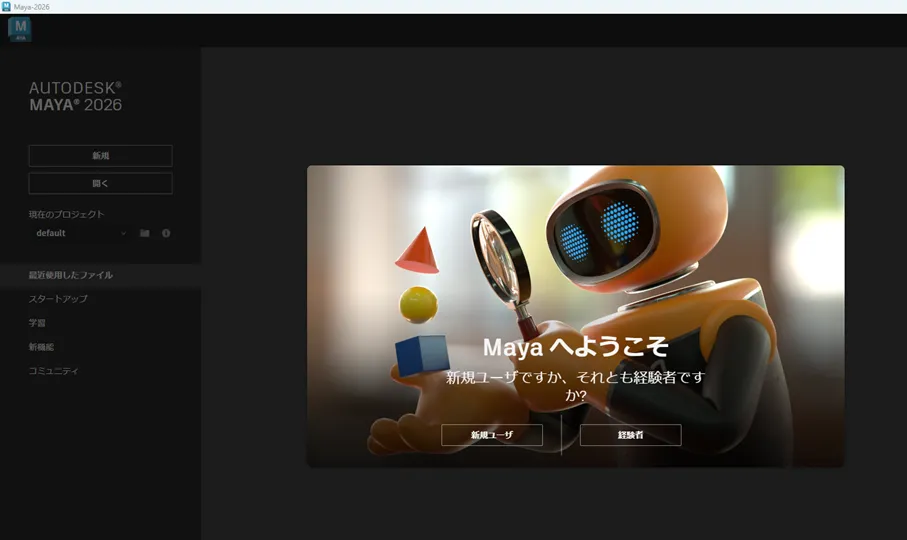
初回は初心者・経験者か聞かれます。
(経験者で選択したら何事もなくふつうにMayaが始まりました。初心者選択したらチュートリアルとかあったんですかね?)
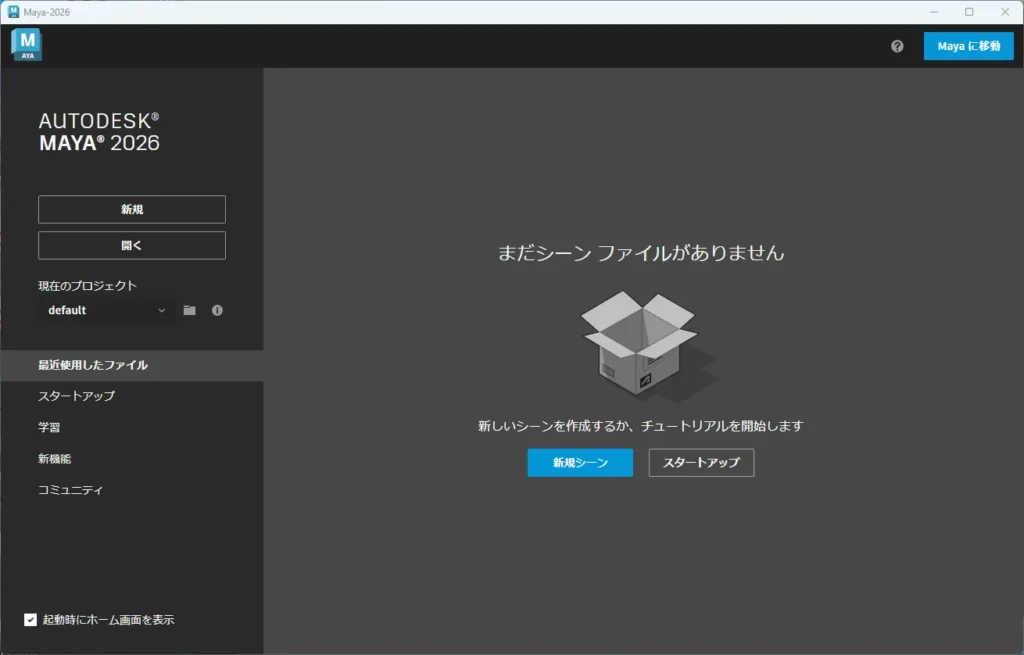
Mayaのホーム画面になります。「新規シーン」をクリック。
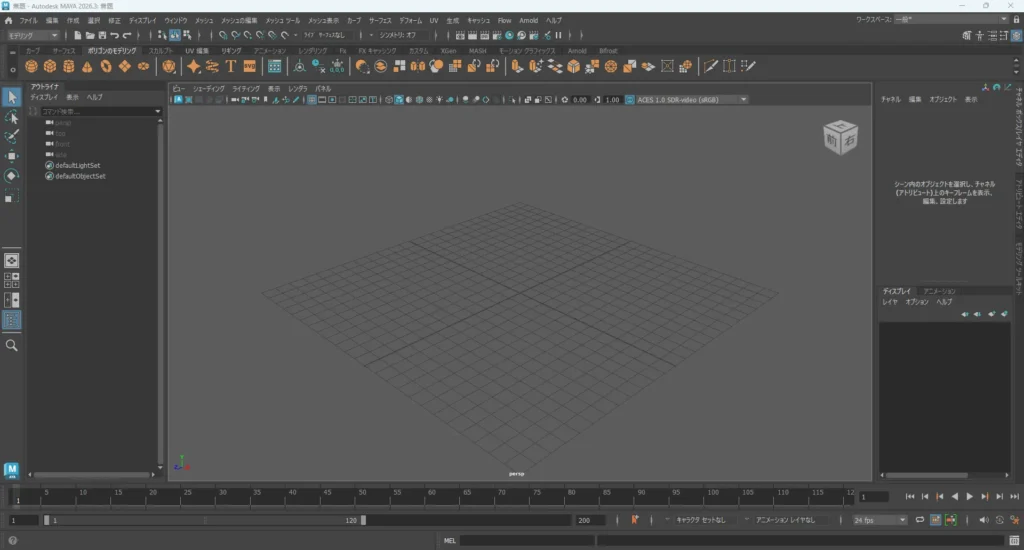
新しいMayaシーンが開きます。
これでMayaが使えるようになりました!
以上、MayaIndieを購入してインストールするまでの流れでした。