
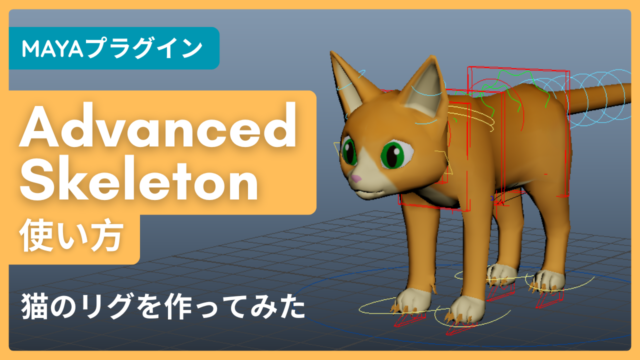
Maya2027で猫のリグを作ったので、制作過程を書いていきます。
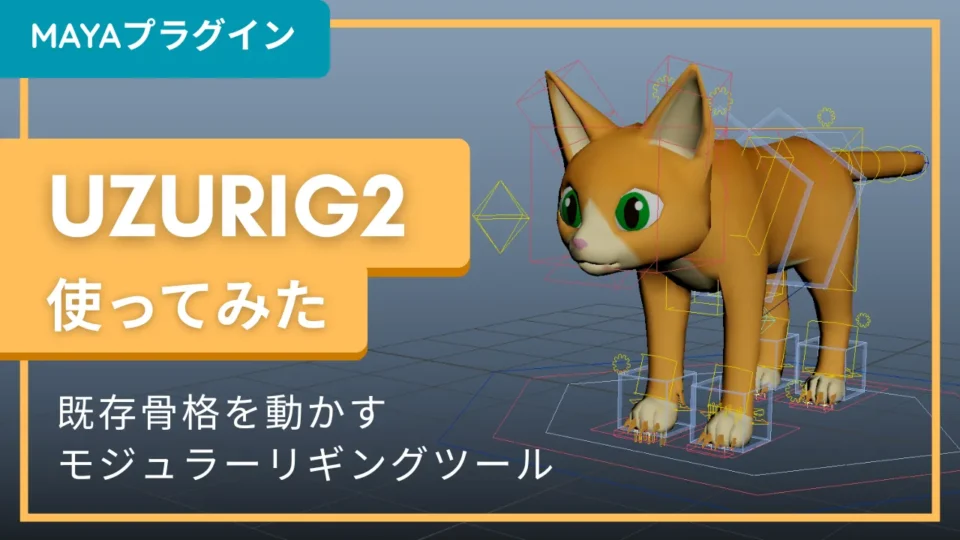
リギングにはUZURIG2という、リグ作成ツールを使用しています。
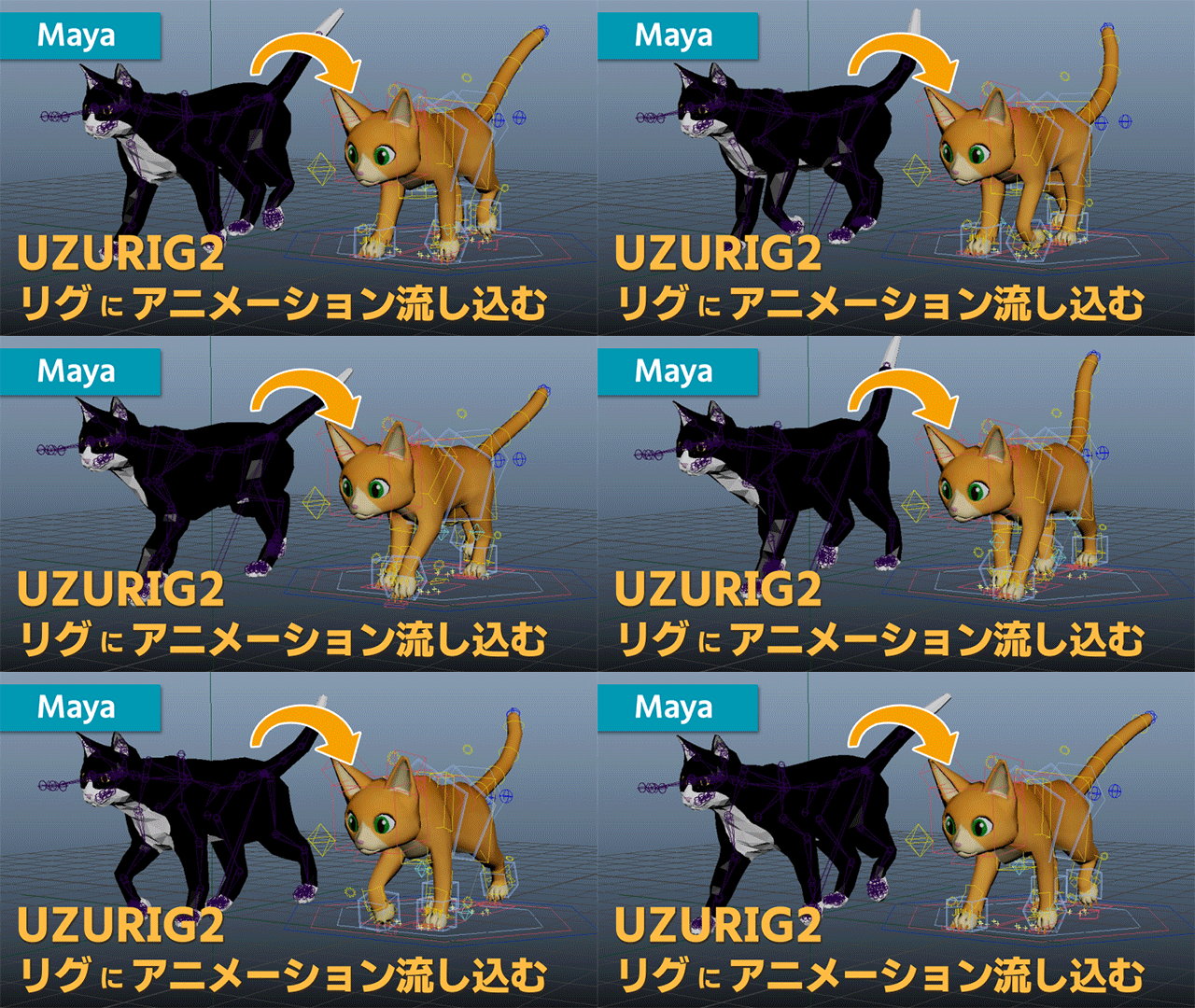
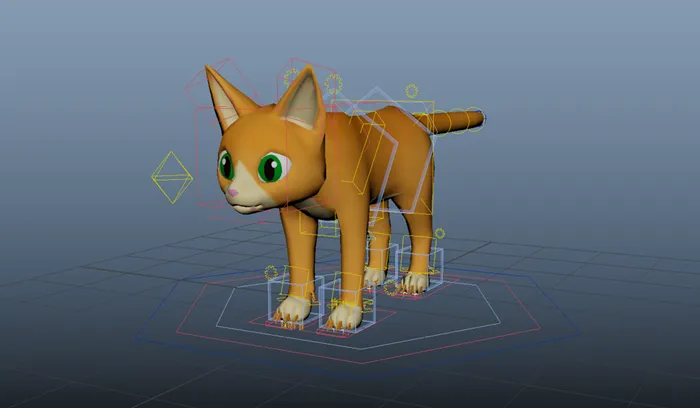
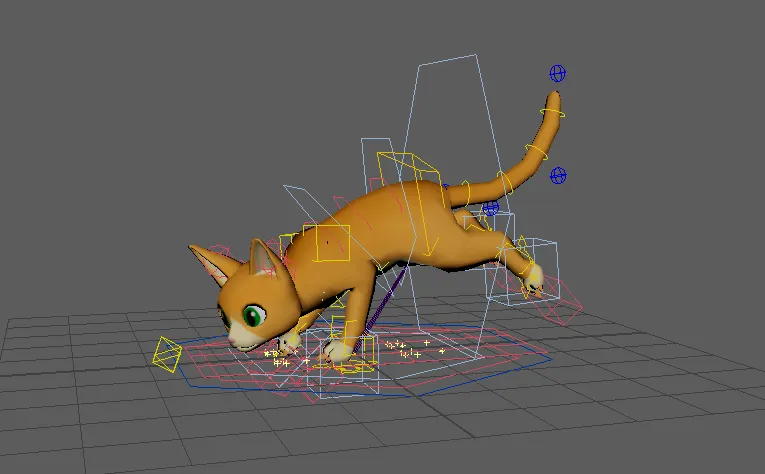
完成はこんな感じ。
UZURIG2とは
株式会社TA提供のMaya用モジュラーリギングツール。
既存の骨格に対してリグを作成してくれます。
商用利用も無料で使えます。
※2026年5月時点の規約。詳しくは公式の利用規約をご確認ください
骨格は事前に用意する必要がありますが、Export用の骨格を動かせるのでゲーム向けに良いですね。
Blenderのアーマチュアを移植して骨格にすると早く作れて楽です。
この記事では、
UZURIG2をインストールして、あらかじめ用意した骨格をリグにするところまで説明します。
インストール方法
公式サイトからUZURIG2をダウンロードします。
https://uzurig.com/ja/uzurig2-rigging-plugin-for-maya-jp/
今回はv2.8.14をダウンロードしました。
ダウンロードしたzipファイルを展開して、中に入ってる「maya20XX.bat」を回します。
するとUZURIGがメニューに組み込まれた状態でMayaが起動します。
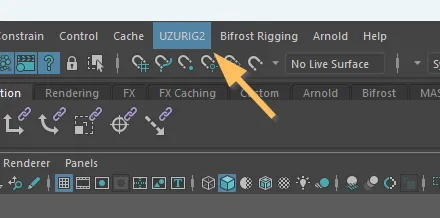
うまく起動できない場合は公式の導入手順を参考にしてください。
ちなみに私は最初Windowsセキュリティにブロックされ起動できませんでしたが、
maya.exeのアプリを許可する設定にしたら起動できるようになりました!
UZURIGでリグを作る
全体の流れとしては
- ジョイント構造を確認
- ジョイントにモジュールを割当て
- リグを生成する
- コントローラーの外観を整える
- 細かい挙動を調整
という手順になります。
ジョイント構造を確認
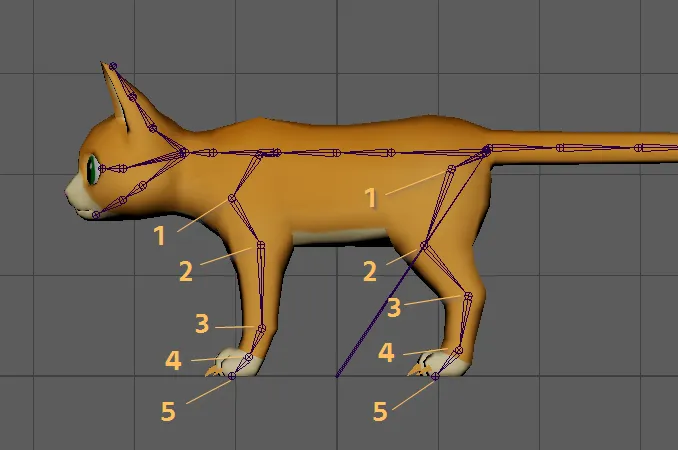
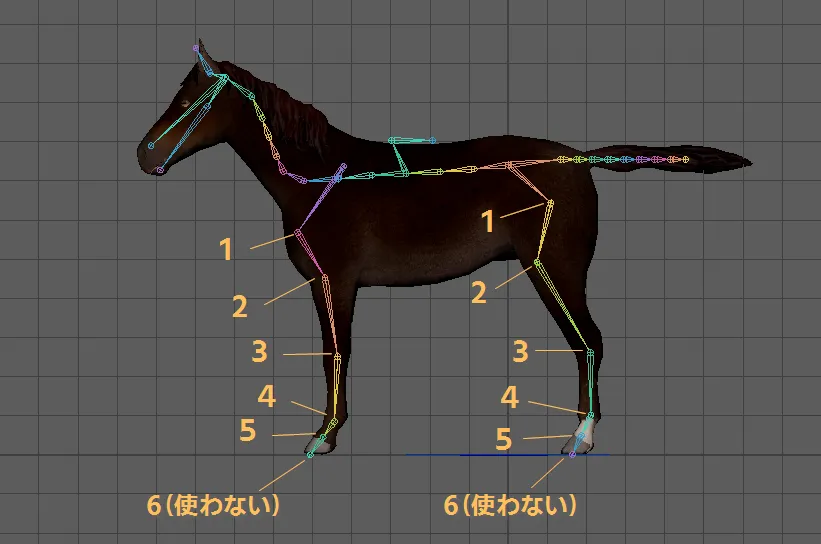
手足は必ずジョイント5個
4足歩行のIKにするなら必須。
犬猫などつま先立ちの動物は、エンドボーン含めて5個にします。
馬など蹄の動物はエンドボーン含めないで5個にします。
尻尾は先端までジョイント入れる
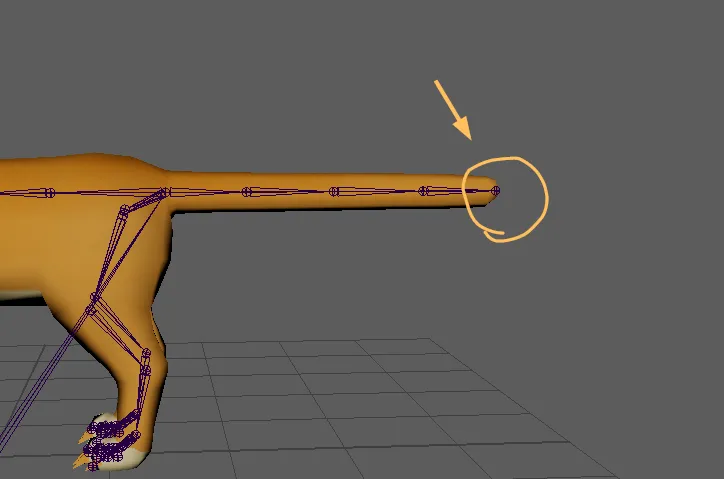
尻尾はエンドボーン含めて尻尾先端までジョイントを入れた方がいい。
そうしないとスプラインIKにしたとき先っぽが動かしにくいです。
ジョイント3個以上でスプラインIkにできます。
ジョイント構造を確認したら、体の各部位にモジュールを割り当てていきます。
体のパーツにモジュールを割当てる
リグの設定を入れていきます。
UZURIGメニュー > Setup Tool をクリック。
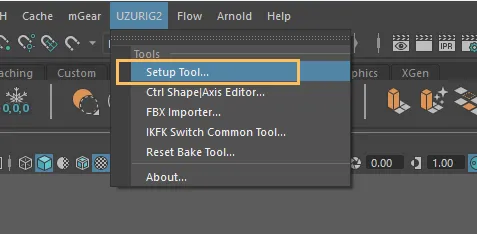
UZURIGのセットアップツールが開きます。
ここでセットアップの設定をしていきます。
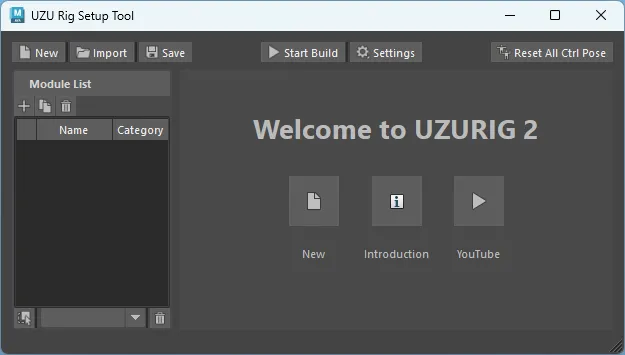
「New」をクリック。セットアップノードを新規作成します。
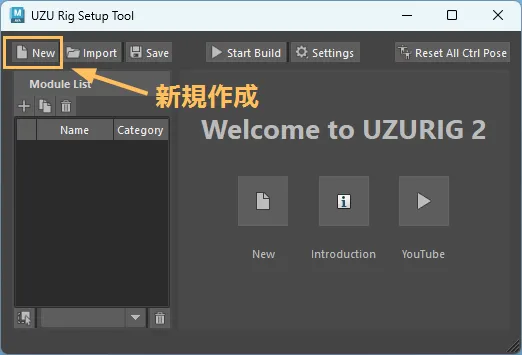
TestNameという名前のモジュールと
uzuSetupNode1というノードができます。
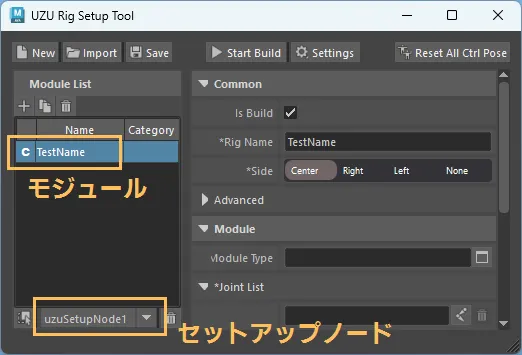
このTestNameモジュールに体のパーツを設定していきます。
どのパーツから設定してもいいですが
ここでは背骨からやっていきます。
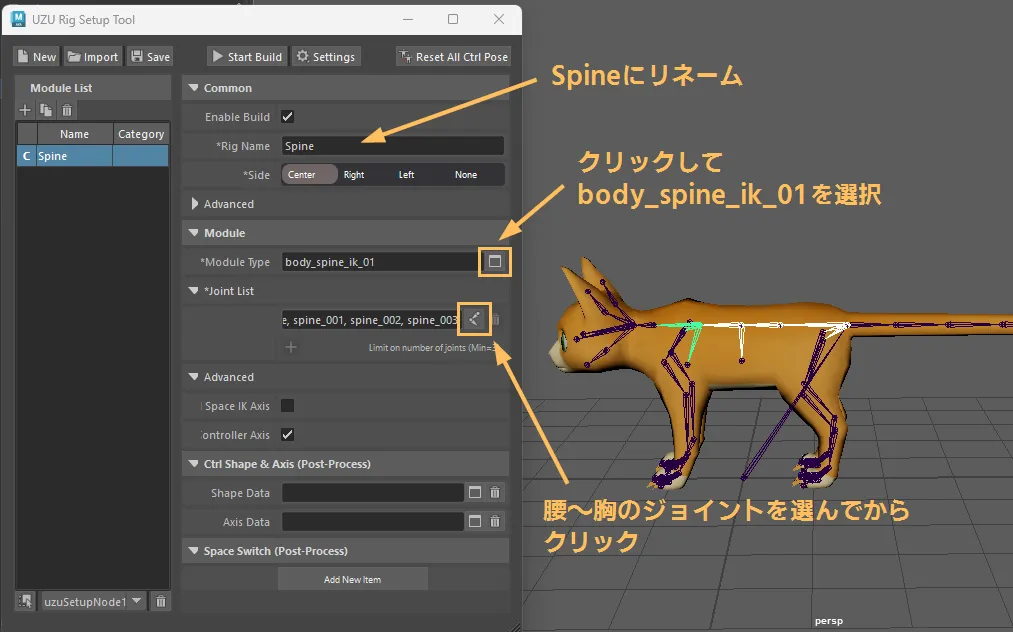
背骨モジュールを設定
- TestNameという名前を「Spine」にリネーム
- モジュールタイプを「body_spine_ik_01」
- 腰~胸のジョイントをJoint Listに登録
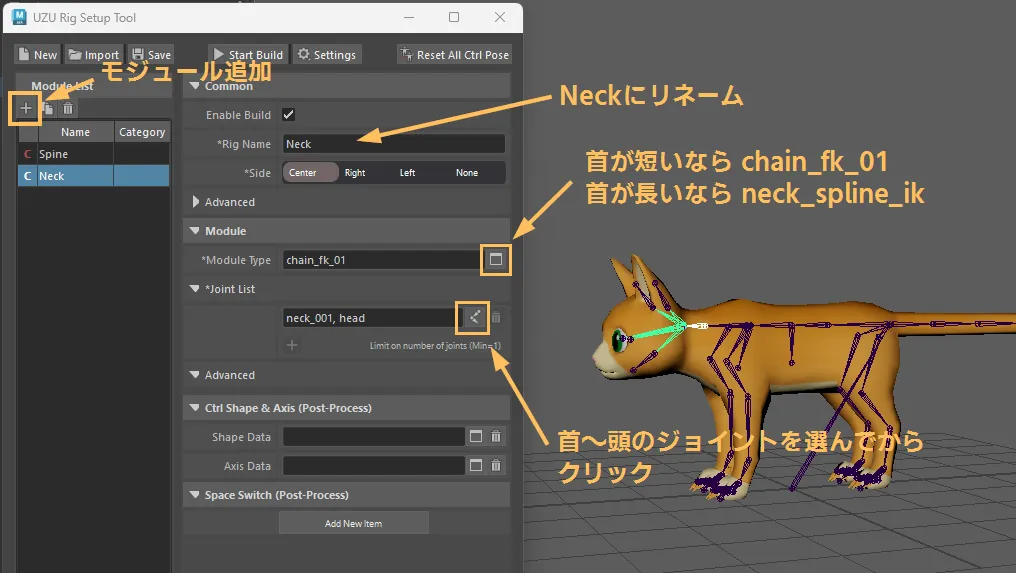
首~頭のモジュール
左上の+マークをクリックしてモジュール追加して、
- モジュール名:Neck
- モジュールタイプは
首が短いなら「body_spine_ik_01」
首が長いなら「neck_spline_ik」 - 首~頭のジョイントを登録
馬とか、首が長い動物をスプラインIKで動かしたいときは「neck_spline_ik」がいいです。
首の骨3つ以上で使えます。
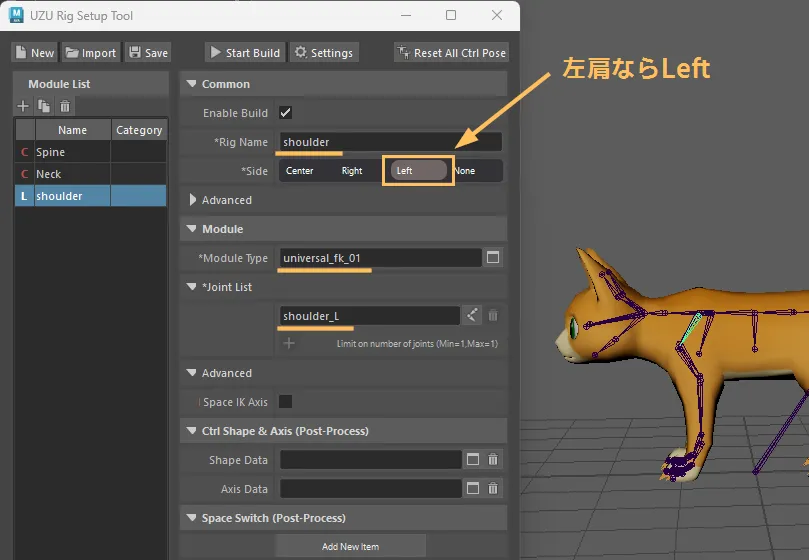
肩モジュール
肩は左右の区別があるので左右も指定します。
左上の+マークをクリックしてモジュール追加して、
- モジュール名:Shoulder
- サイド:左肩ならLeft
- モジュールタイプ:universal_fk_01
- 肩甲骨のジョイントを登録
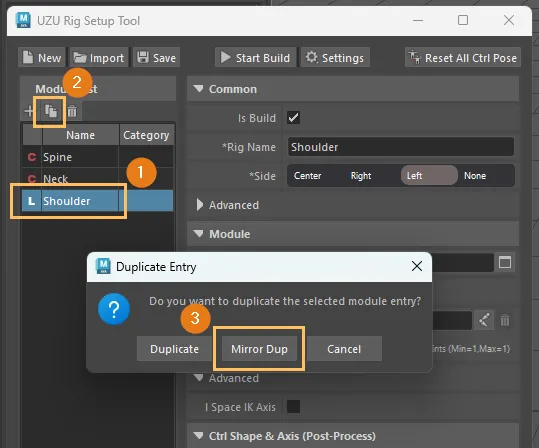
左肩をミラーコピーして右肩にします。
- 肩モジュールを選択
- モジュールの複製ボタンをクリック
- Mirror Dupを選択
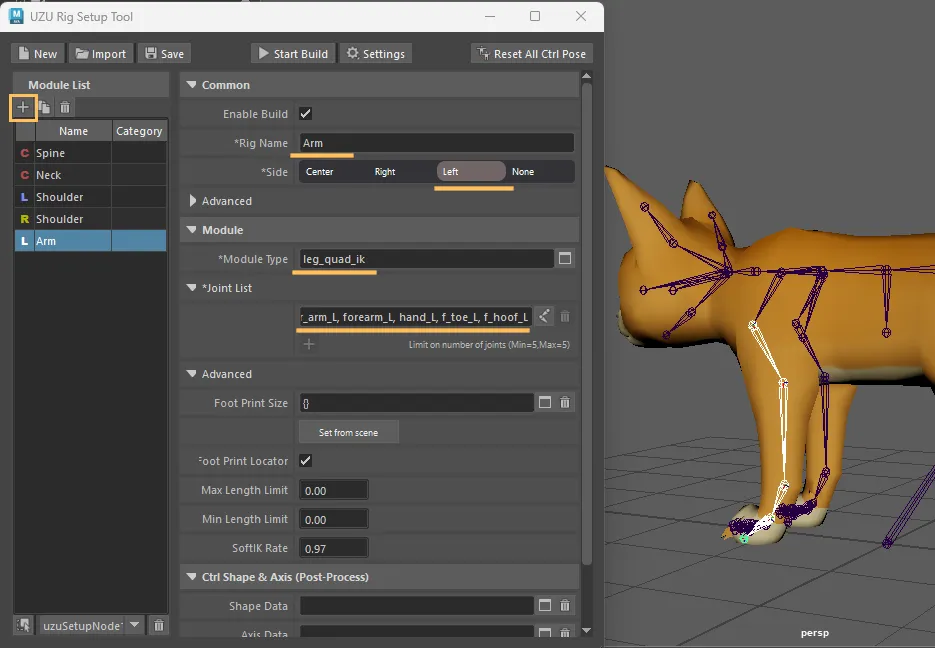
前足モジュール
- モジュール名:Arm
- サイド:左腕ならLeft
- モジュールタイプ:leg_quad_ik
- 二の腕~つま先の5個のジョイントを登録
これも反対側はミラーコピーします。
やり方は肩モジュールのときと同じです。
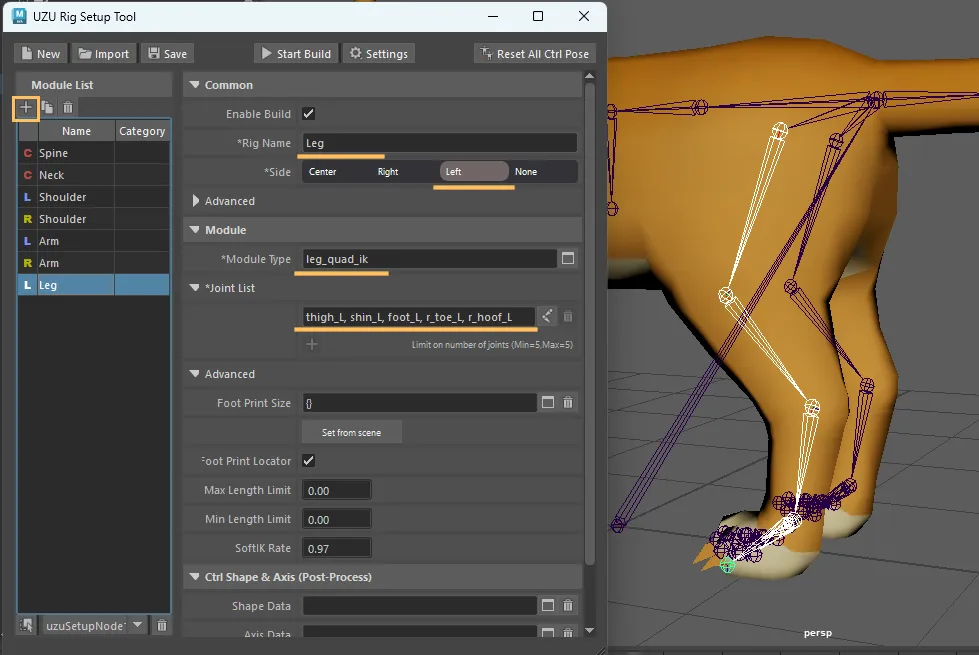
後足モジュール
- モジュール名:Leg
- サイド:左足ならLeft
- モジュールタイプ:leg_quad_ik
- 太もも~つま先まで5個のジョイントを登録
これも反対側はミラーコピーします。
やり方は肩モジュールのときと同じです。
尻尾モジュール
- モジュール名:Tail
- スモジュールタイプ:
プラインIKで動かすなら「spline_ikfk_01」
FKで動かすなら「chain_fk_01」 - Sub IK controllers:スプラインIKコントローラーの数
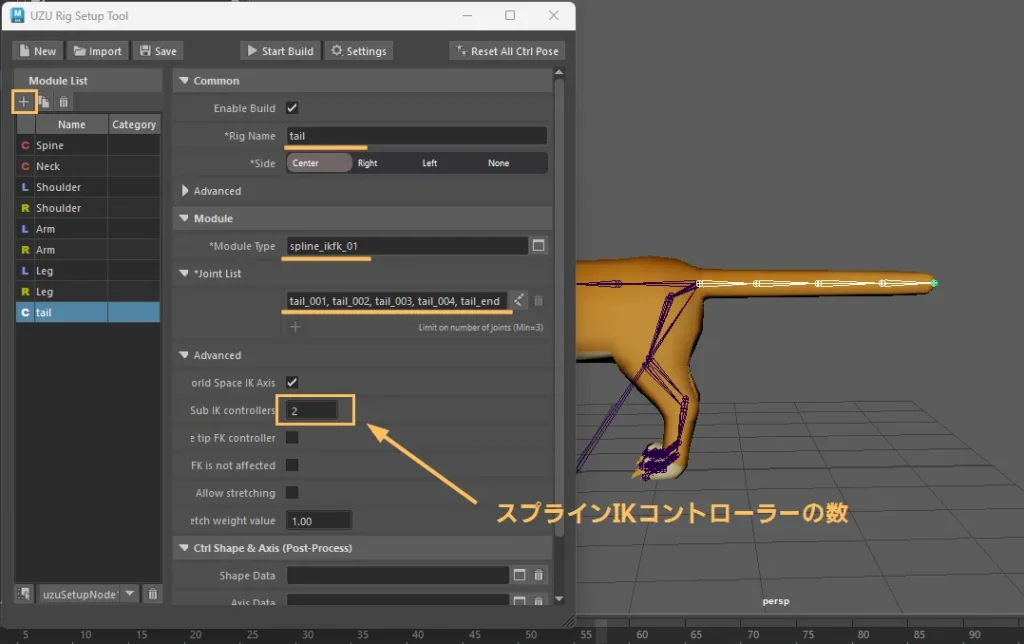
スプラインIKは骨3つ以上から設定できます。
目のモジュール
- モジュール名:eye
- サイド:両目なのでCenterのままでOK
- モジュールタイプ:eye_ik
- 両目のジョイントを登録
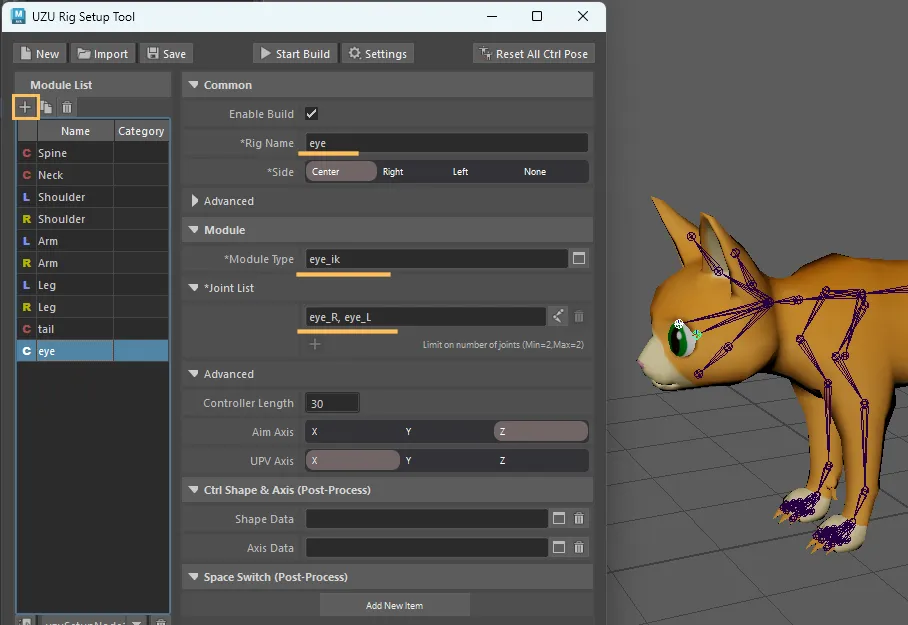
ルックアットするリグを作ってくれます
指のモジュール
- モジュール名:Finger、Toeなど
- サイド:左手ならLeft
- モジュールタイプ:fingers_fk
- それぞれの指ジョイントを登録
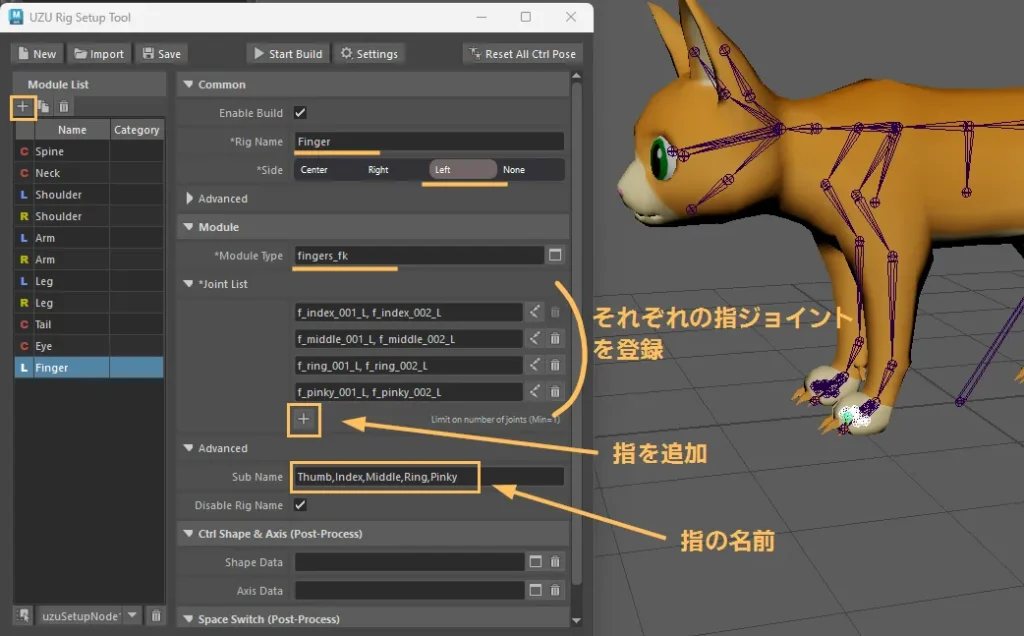
複数の指をまとめて設定できて便利。FKの指になります。
足の指も同様に設定します。
反対側の指はミラーコピーします。
rootモジュール
- モジュール名:Root
- モジュールタイプ:universal_fk_01
- ルートジョイントを登録
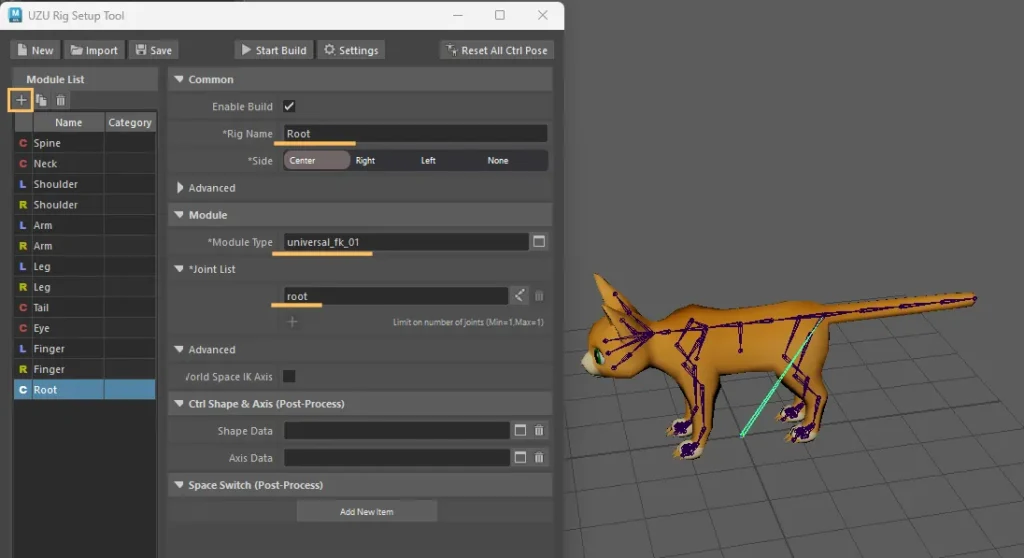
口、耳、その他モジュール
ジョイント1つ:universal_fk_01
ジョイント2つ以上:chain_fk_01
スプラインIKにする:spline_ikfk_01
で今までと同じ手順で設定
全身のモジュール設定ができたらリグの生成設定をします。
リグの生成設定
Setup Toolのセッティングボタンをクリック。
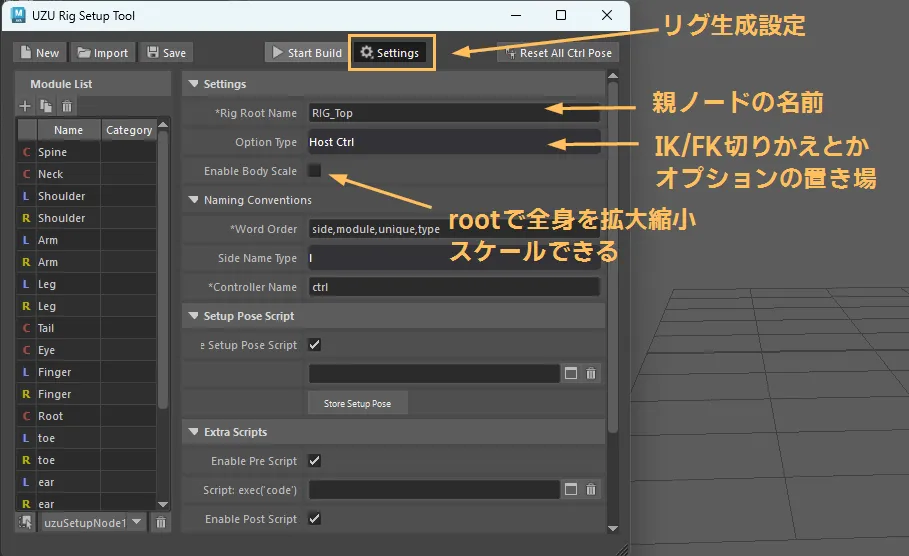
Rig Root Name:親ノードの名前
Option Type:FKIK切り替えがどこにあるか
Instance Shapeh…コントローラーのアトリビュート
Host Ctrl…切りかえ専用のコントローラーができる
Enable Body Scale:✓入れるとrootのスケールで全身の拡大縮小できる
データを保存する
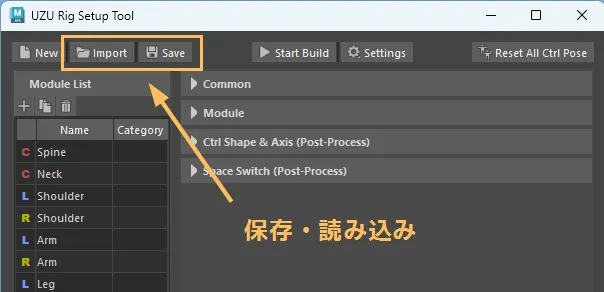
モジュール設定の保存・読み込みができます。.uzusファイルで保存されます。
リグ生成する前に保存しておくとヨシ。
全身のモジュール設定をしたらリグ生成します。
リグ生成
StartBuildボタンをクリック。
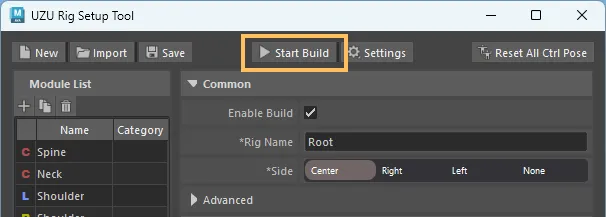
なんかコントローラーの大きさが怪しいけどリグが生成されます
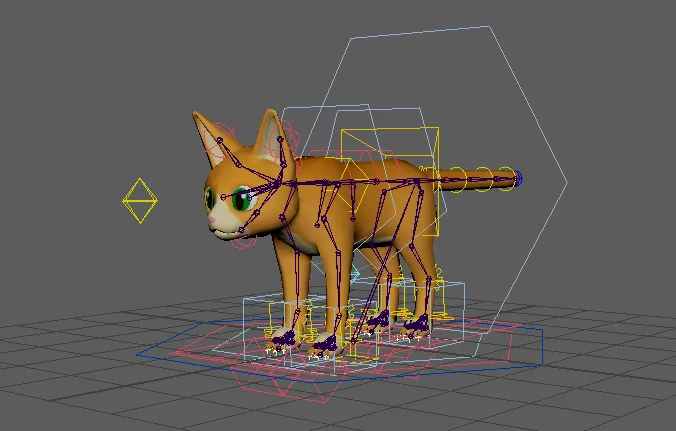
コントローラーの見た目はあとで調整できるので後回し。
先にちゃんと動くかどうかを見た方がいいです。
適当にポーズをつけて、リグの挙動を確認。FKIKも切り替えられます。
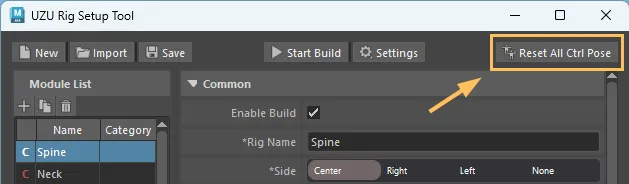
ポーズぐちゃぐちゃになっても、ワンボタンで初期ポーズに戻せます。
SetupToolの右上のボタン「Reset All Ctrl Pose」をクリック。
もし
- リグ生成した瞬間ポーズ変わる
- コントローラーを右に動かしてるのに体が左に動く
とか挙動がおかしかったら
モジュール設定やジョイントの回転軸が間違ってる可能性があるので見直した方がいいです。
モジュールを修正したらもう一度 Start Buildボタンを押すと上書き生成されます。
一方で、
- 胴体動かしても頭の角度変えたくない
- rootと体を別々に動かしたい
- 足裏の転がり中心点を調整したい
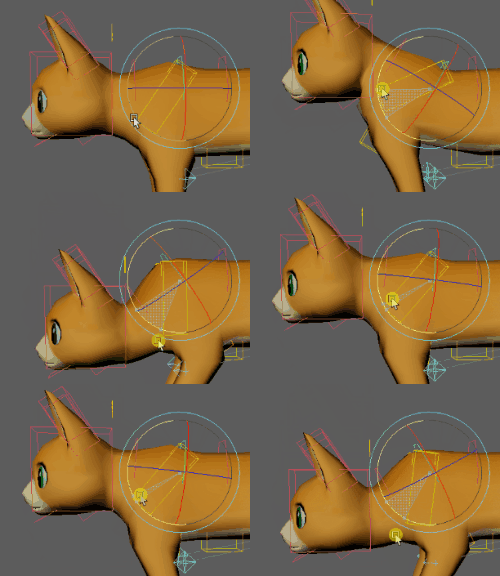
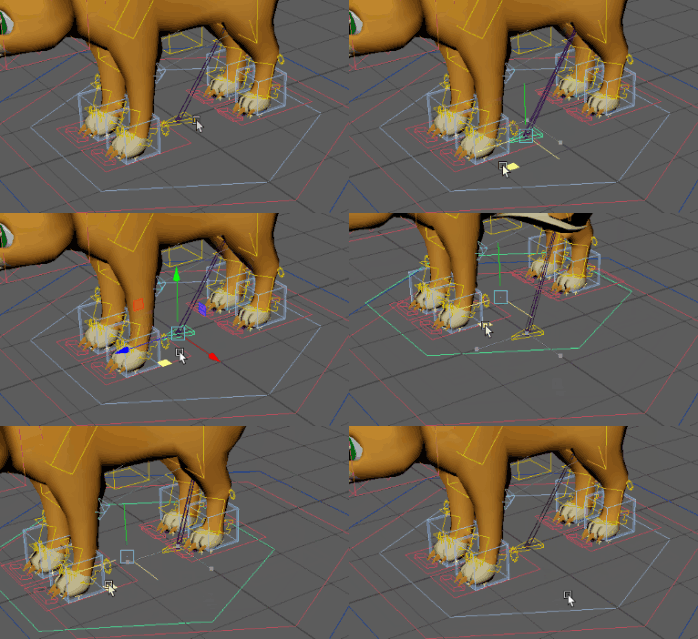
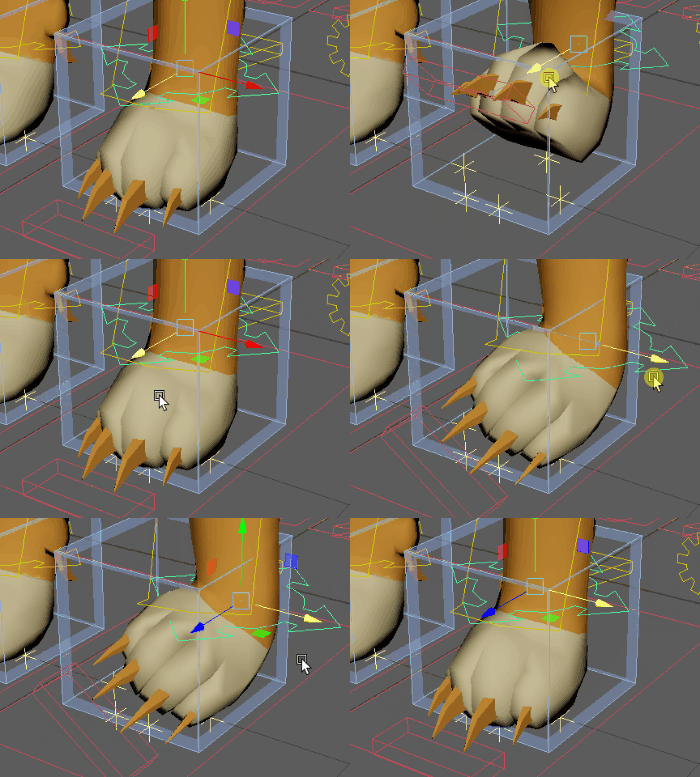
は後で設定できるので今はスルーしていいです。後ほど説明します。
とりあえず破綻なく動いてればOK
コントローラーの見た目を変える
コントローラーの形・大きさを変える
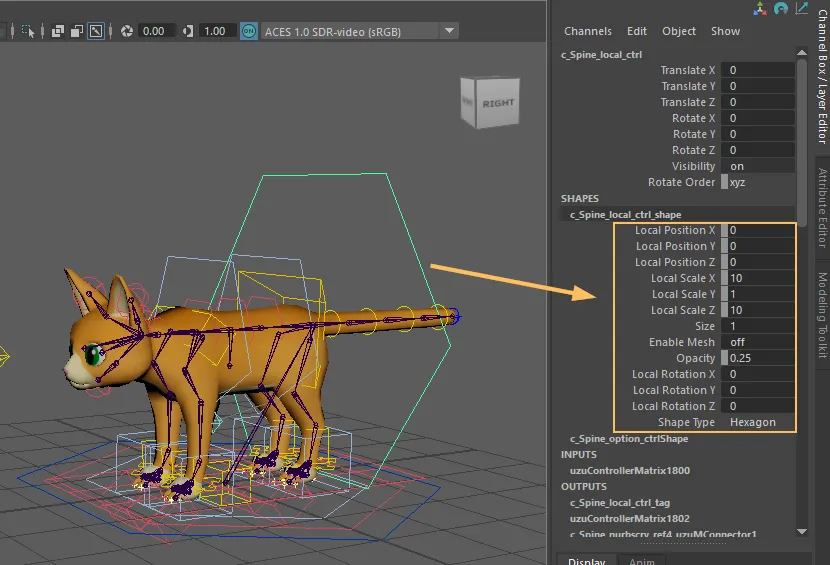
形を変えたいコントローラーを選択して、チャンネルボックスを確認。
SHAPESのアトリビュートを調整することでコントローラーの形・大きさ・線の太さを変えられます。
コントローラーの色を変える
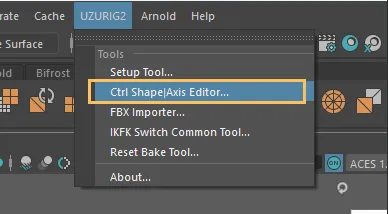
UZURIGメニュー > Ctrl Shape | Axis Editor を開きます。
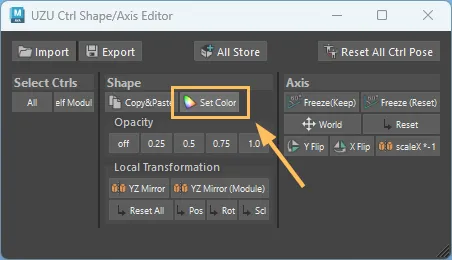
色を変えたいコントローラーを選択して、Set Colorをクリック。
指定した色に変わります。
コントローラーをコピーする
コントローラーを複数選択して「Copy&Paste」をクリックすると
最初に選択したコントローラーの色形が、他のコントローラーにコピーされます。
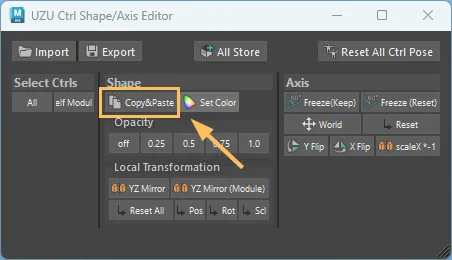
手足とか、一つ作って他の足にコピーしたほうが早いです。
整形したコントローラーを保存
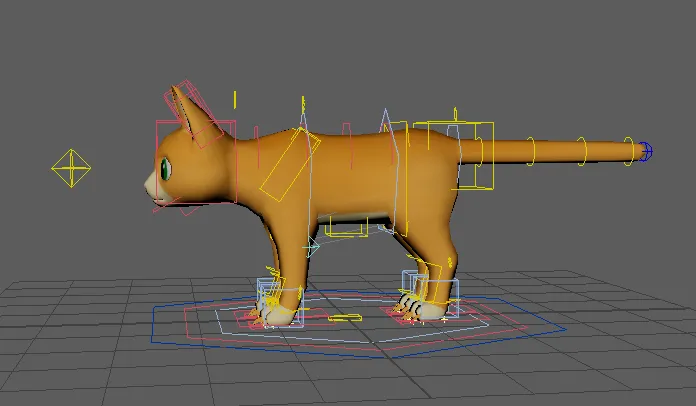
だいぶマシな見た目に整えました!
そうしたらコントローラーのシェイプ情報を保存します。
もう一度「StartBuild」ボタンをクリック。
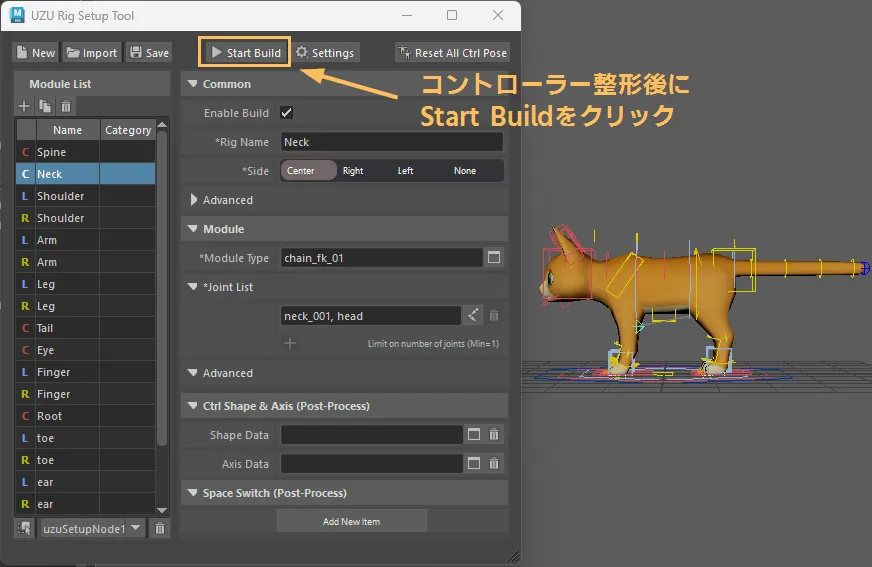
コントローラーのシェイプ情報が自動で書き込まれます。
この状態で「Save」をクリックするとシェイプ情報込みで保存できます。
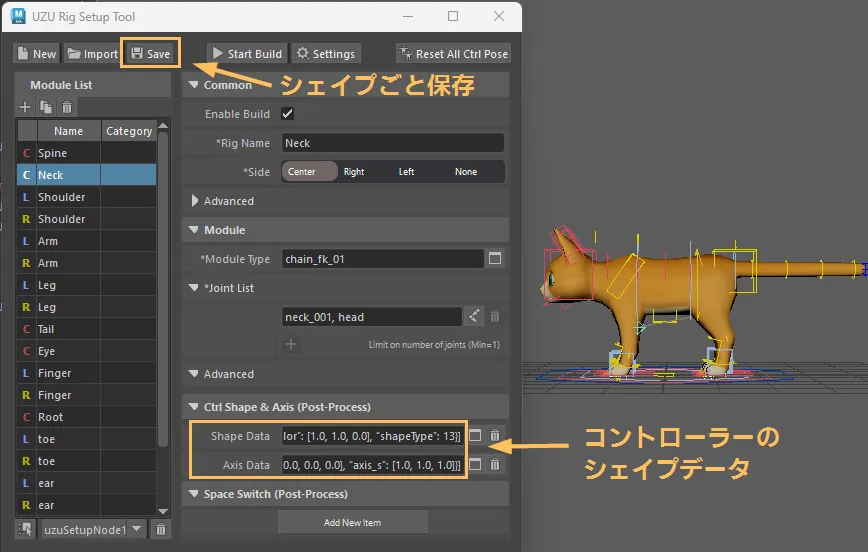
次はリグの細かい挙動を調整していきます。
リグの挙動調整
後回しにした細かい挙動を設定します。これができるようにします
- 胸を動かしても頭角度を維持
- Rootを体と別々に動かす
- 足裏の転がり中心点を調整する
胸を動かしても頭角度を維持する
Space Switchというのを追加します。
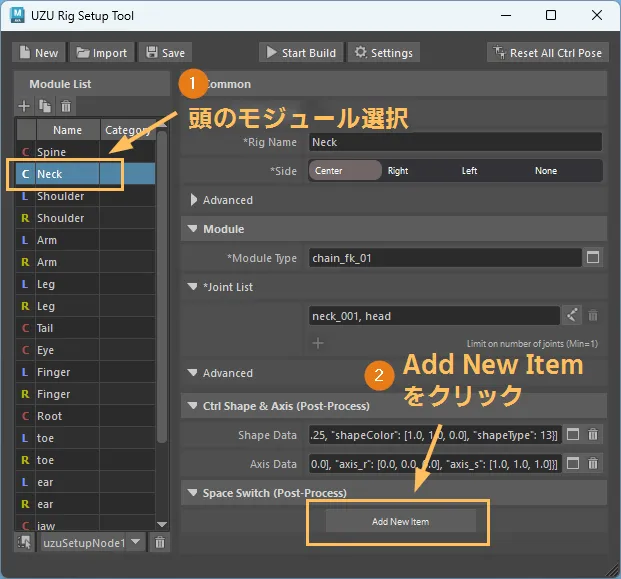
頭のモージュールを選択して、「Space Switch」の「Add New Item」をクリック。
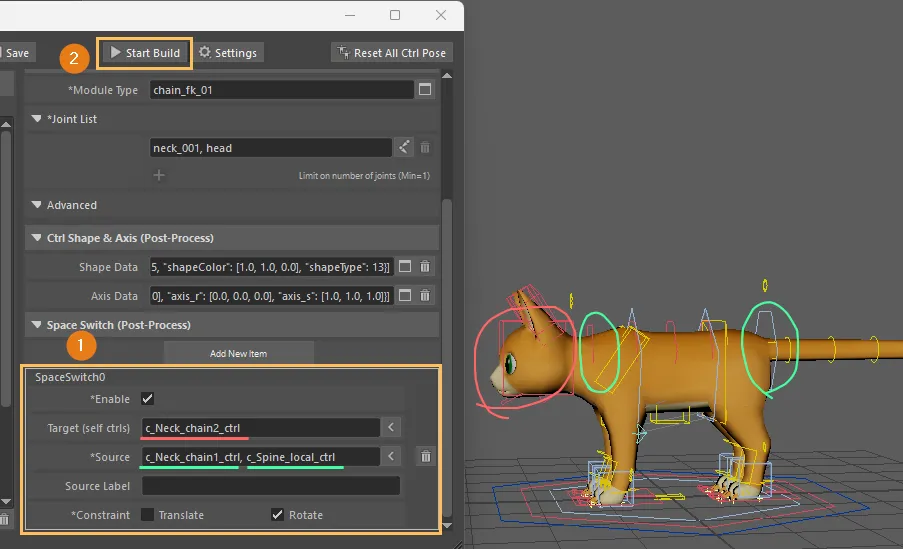
Enable:✓入れる
Target(self ctrls):頭コントローラー
Source:首と胴のコントローラー
Constraint:Rotate(回転)に✓入れる
IKの首ならTranslate(移動)にも✓入れてOK
「Start Build」ボタンをクリックしてリグを再生成
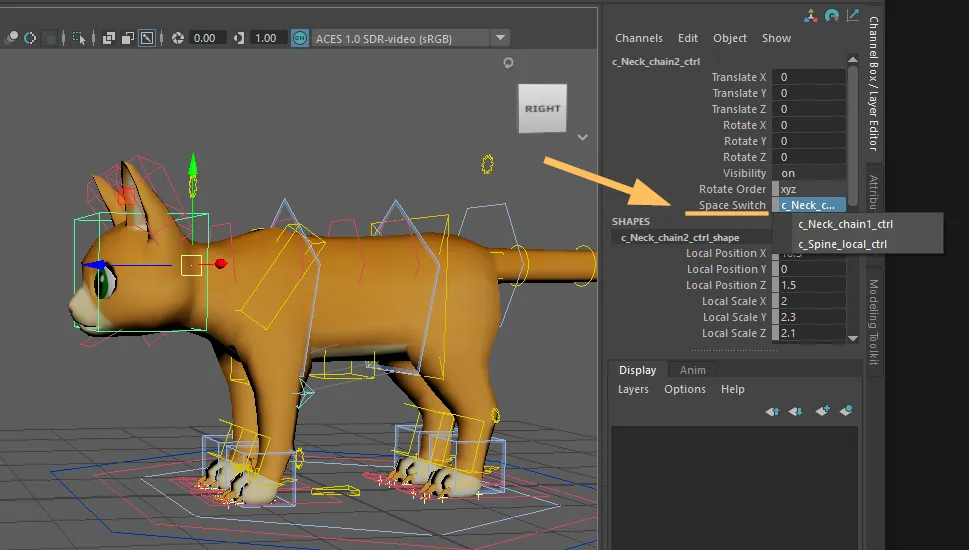
頭コントローラーにSpace Switchのアトリビュートが追加されます。
ここで胴コントローラーを選択すると、胸が動いても頭の角度が維持されます。
Rootを体と分けて動かす
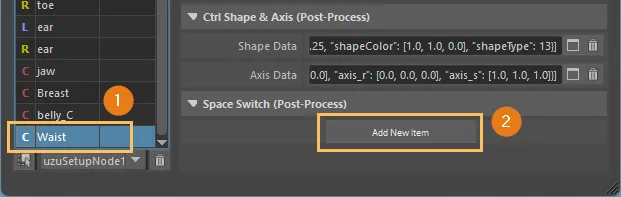
Space Switchを腰に追加します。
rootの子を動かすモジュールを選択して、Space Switchを追加。
Enable:✓入れる
Target(self ctrls):腰のコントローラー
Source:足元のLocal_ctrl
Constraint:Translate(移動)に✓ Rotate(回転)にも✓
「Start Build」ボタンをクリックしてリグを再生成
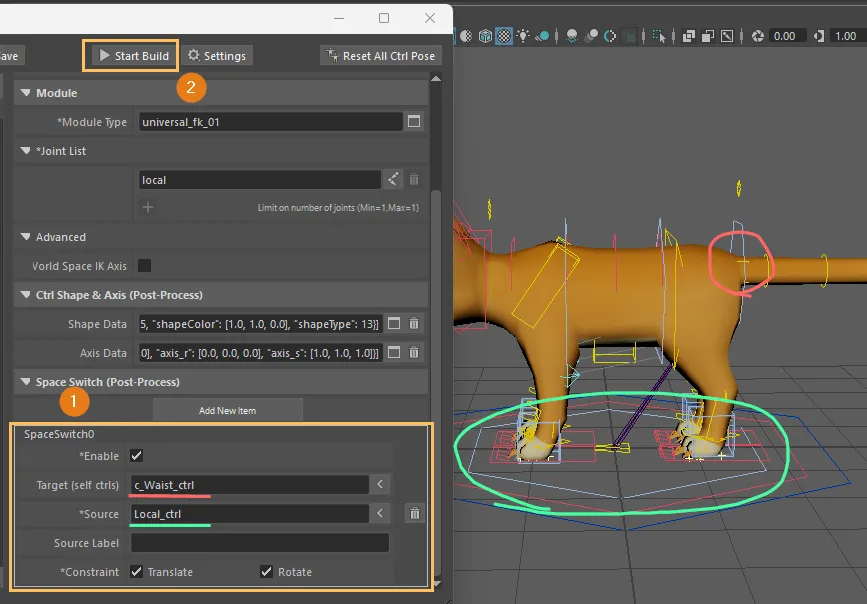
リグを再生成したらrootコントローラーを動かしてみて、体と別々に動いてれば完了。
足首回転の中心を調整
足の裏を囲むようにpivotを配置します。(十字のやつ)
アトリビュートのLocalPositionではく通常の移動で動かす。
手足モジュールFootPrintSizeにpivotの配置を登録したら、「Start Build」ボタンをクリックしてリグを再生成。
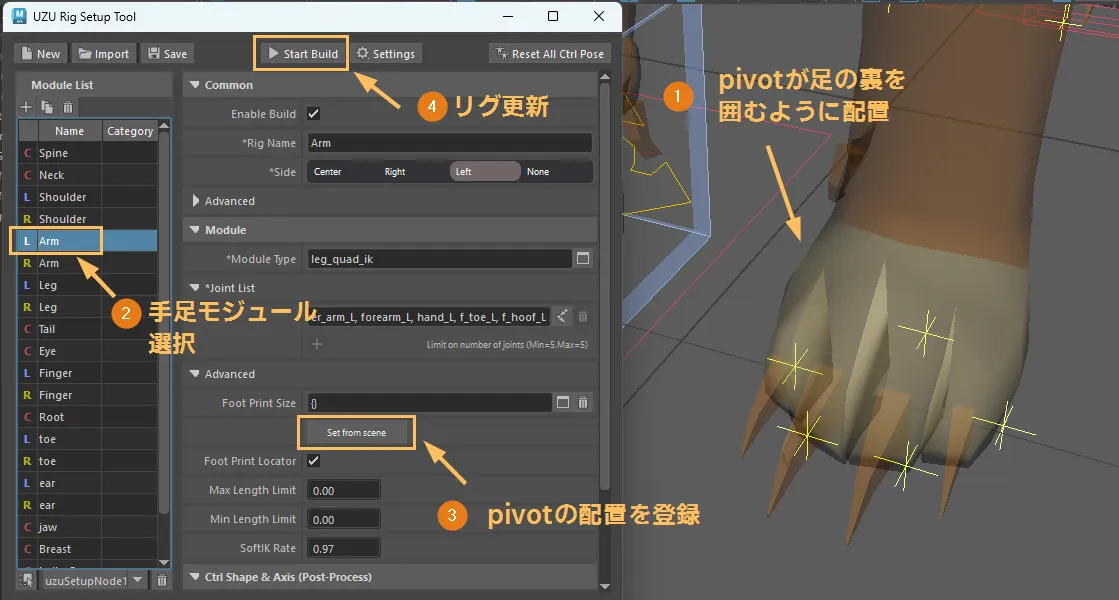
足首が自然に傾くようになってればOK。
これを前足と後足にやります。
調整終わったらセットアップデータを保存します。

完成
いろいろなポーズをつけてみて、問題なく動いてれば完成!
お疲れさまでした!
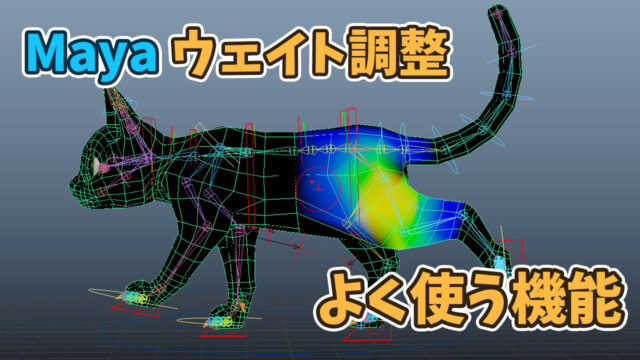
モデルの変形がおかしいところはウェイト調整で直します。
よく使う機能を関連記事にまとめたので、そちらもどうぞ。
以上、UZURIG2でリグを作った制作過程でした