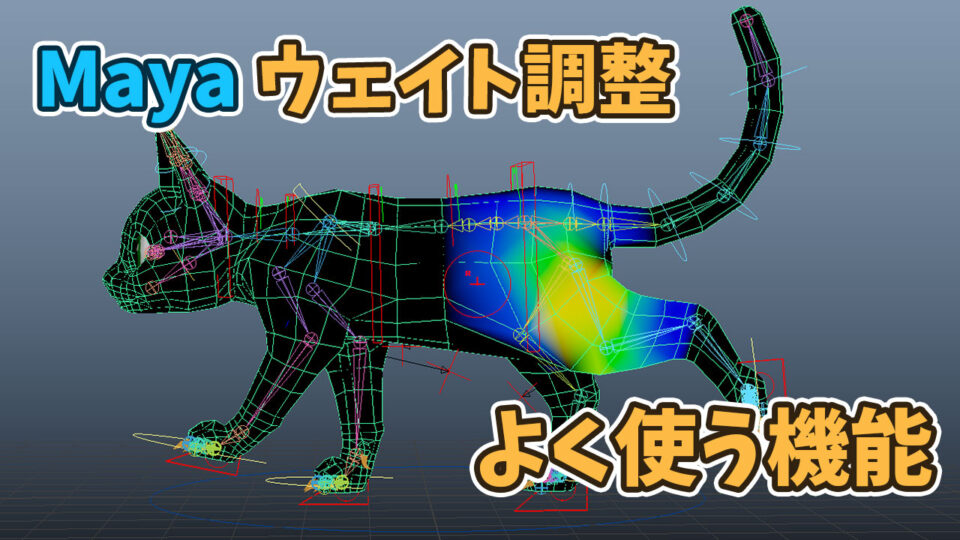


Mayaのウェイト調整で、よく使う機能をまとめました。
もくじ
ウェイトペイントで大まかに調整する
広範囲のウェイトをまとめて調整できます。
モデルを選択して
Mayaのリギングメニュー > スキン >スキンウェイトペイントのオプション をクリック。
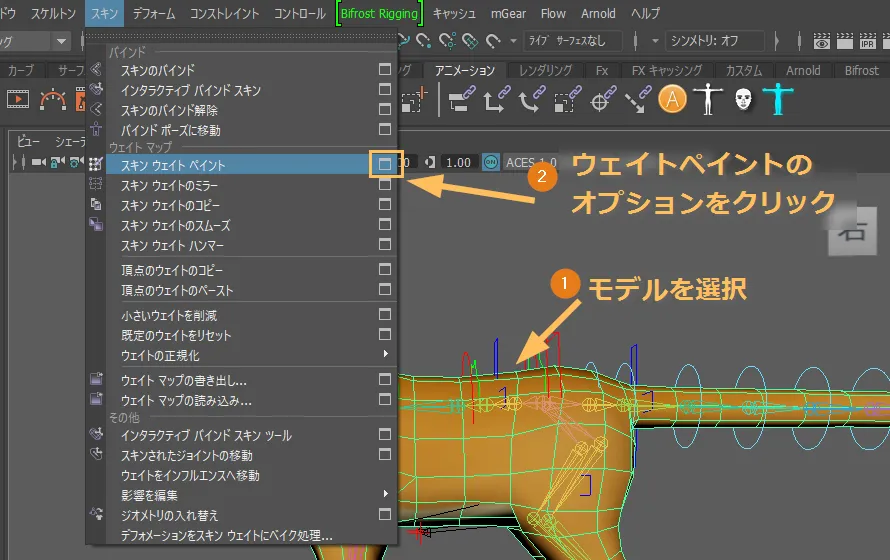
ウェイトペイントのツールウィンドウが出ます。
ジョイントを選択するとモデルの色が変わります。
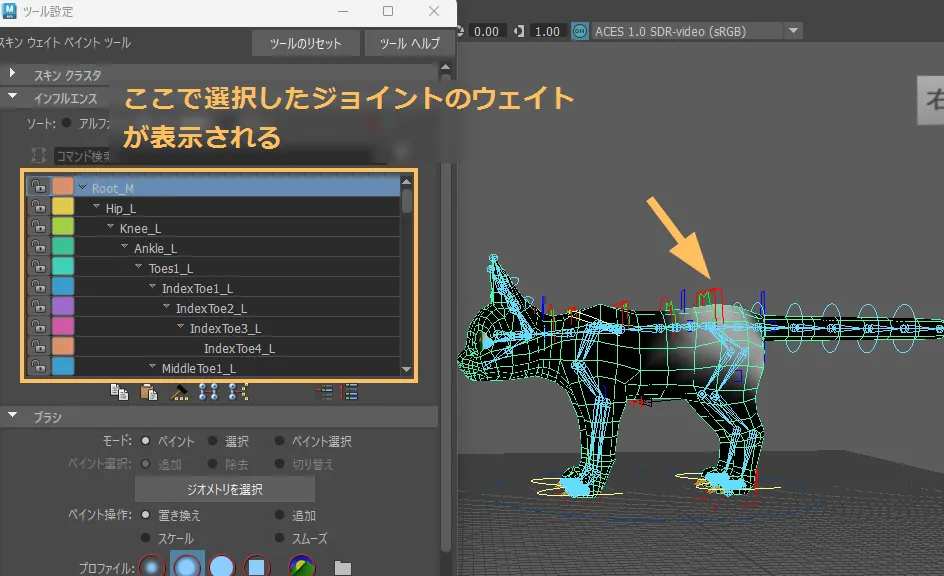
ジョイントの選択はビューポートでもできます。
ビューのジョイント上で右クリック > インフルエンスの選択
白い所ほどウェイトが高い(たくさん動く)
ジオメトリの色「カラーランプ」に☑入れておくと
レインボー表示になる
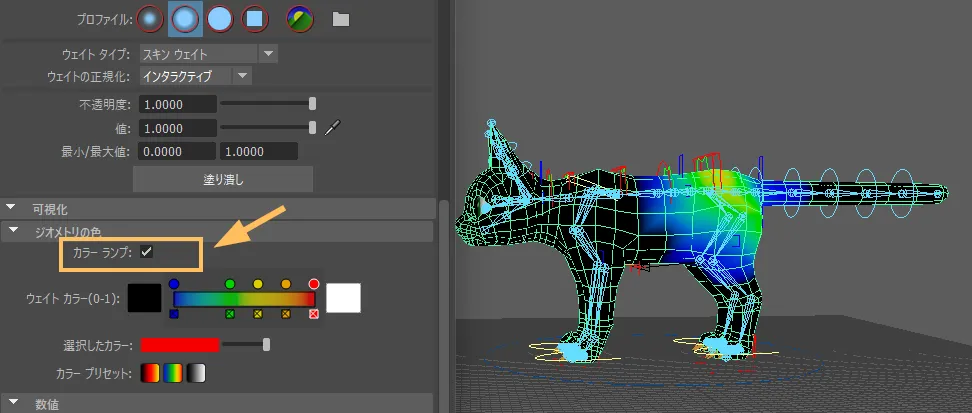
こっちのほうが見やすいからオススメ。赤いほどウェイトが高い。
変形がおかしくなる部分のジョイントを選択して、モデルの頂点に正しいウェイト値を塗っていきます。
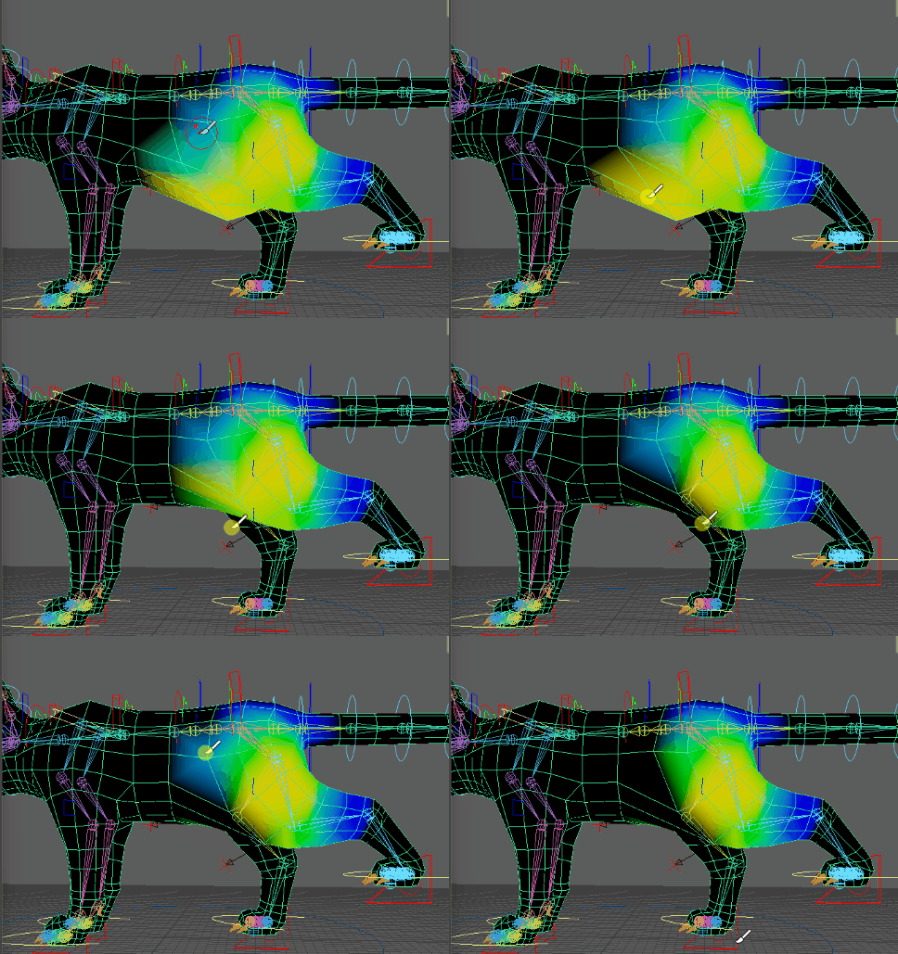
よく使うブラシ設定
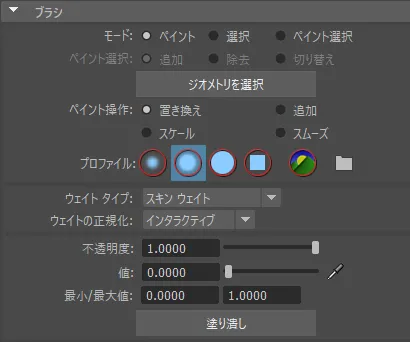
モード:ペイント
ペイント操作:「置き換え」でふつうに塗る
「スムーズ」でぼかす
プロファイル:ブラシの形
ウェイトの正規化:「インタラクティブ」でウェイトが合計1になるよう自動調整
不透明度:1で不透明ブラシ
値:塗るウェイト値
ブラシサイズ変更……Bキーを押しながら左クリックをドラッグ
左右片側だけウェイト調整すればOK。反対側は後でミラーコピーします。
塗り終わったらジョイントの鍵マーク🔓でロックしておく
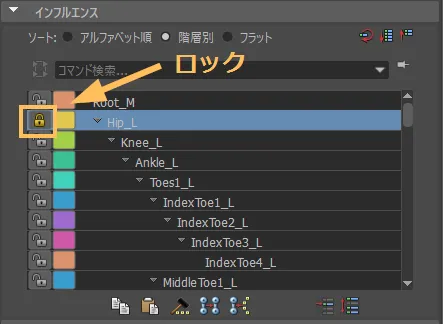
ロックもビューポート上でできます。
ビューのジョイント上で右クリック > インフルエンスのロック
ウェイトを数値入力で細かく調整する
ウェイトペイントで塗りきれない、細部の調整ができます。
具体的な数値を見たいときにも便利。
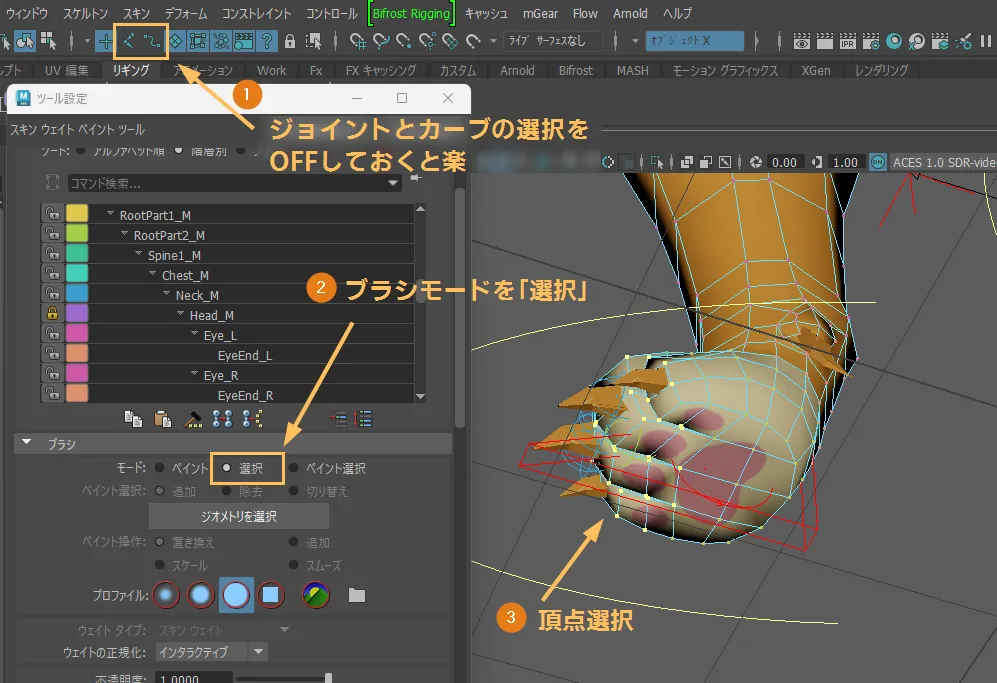
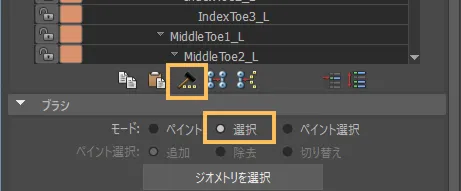
ウェイトペイントのブラシを「モード:選択」 にして、
ビュー上でモデルの頂点を選択します。
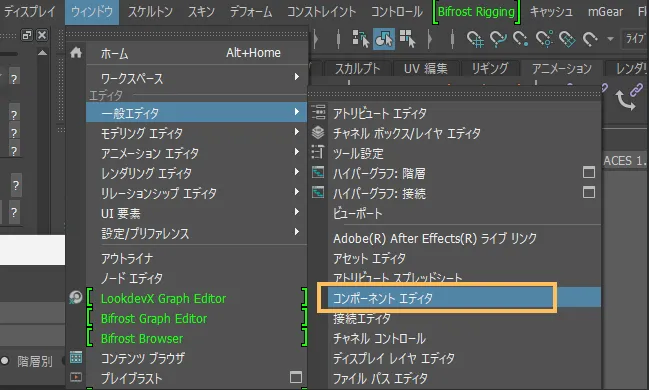
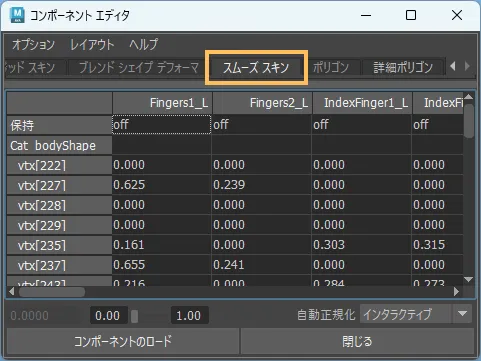
コンポーネントエディタを開きます。
ウィンドウ > 一般エディタ > コンポーネントエディタ
スムーズスキンのタブに切り替えます。
すると頂点に振られてるウェイト一覧が見れます。数値を直接入力することで細かい調整ができます。
1個だけ飛び出した頂点を引っこめる
ウェイトペイントしてるうちに1個だけ挙動がおかしい頂点がでたとき、
いい感じに周りに馴染ませてくれる機能。
ブラシを「モード:選択」 > ビューポートで飛び出した頂点を選択 > ハンマーのアイコン押す。
ウェイトのミラーコピー
片側だけウェイト調整すればOK。反対側にコピーできます。
モデルを選択して→スキンメニュー→スキンのミラーオプション
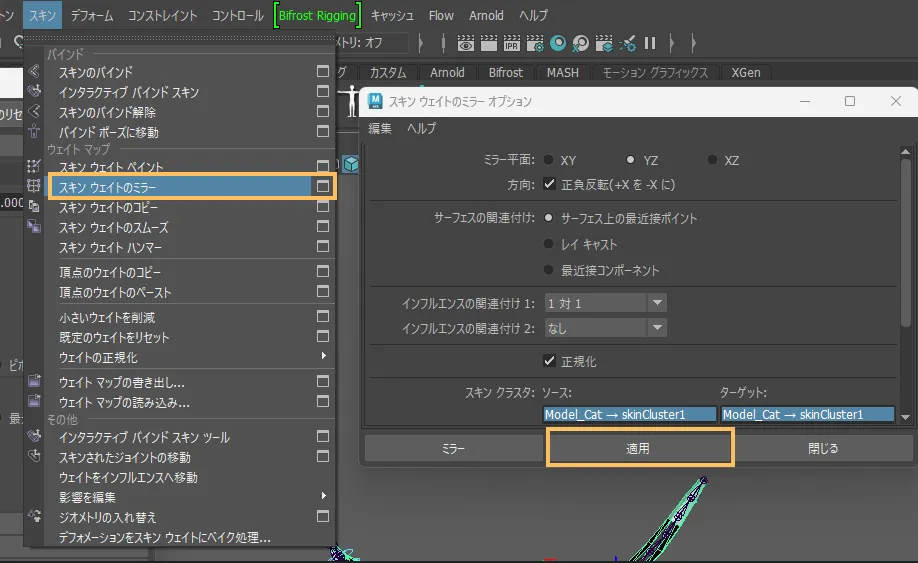
ミラー平面:YZ
左側を右側にミラーする場合は 方向:正負反転に☑入れる
サーフェスの関連付け… サーフェス上の最近接ポイントに☑
インフルエンスの関連付け1… 1:1
インフルエンスの関連付け2… なし
正規化に☑
適用したらリグを動かしてみてウェイトがコピーできたか確認します。
ウェイト書き出し・読み込み
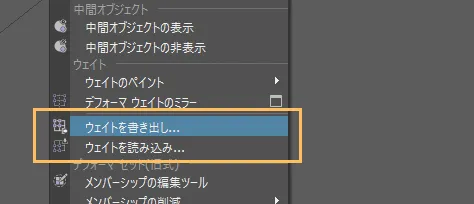
ウェイトを保存したり読み込んだりできます。
モデルを選択して、
リギングメニュー > デフォーム > ウェイトを書き出し/読み込み
ポリゴン数が違うモデルにウェイトを転送
キャラAのウェイトをキャラBに転送できます。
ポリゴン数やトポロジーが違っても、だいたい形が同じならだいたい同じウェイトを振れます。
例えば、
旧モデルA→新モデルBに転送
ローポリモデルA→ハイポリモデルBに転送
素体のモデルA→服を着たモデルBに転送
など使い道は多いです。
骨格にスキンを割り当てたキャラAとBをあらかじめ用意します。
旧モデル・新モデルみたいに同じキャラ同士の場合は、1つの骨格にAB両方スキンを割り当てます。
ABの順番でモデル選択 > リギングメニュー > スキン > 頂点のウェイトコピー
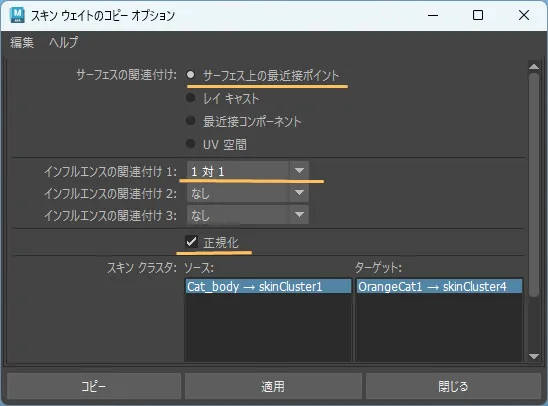
サーフェスの関連づけ:サーフェス上の最近接ポイント
インフルエンスの関連付け1:
ジョイント階層が同じなら 「1対1」
ジョイント名が同じなら 「名前」
ジョイント名が違うけど関節が似てるなら 「最近接ジョイント」
正規化に✓
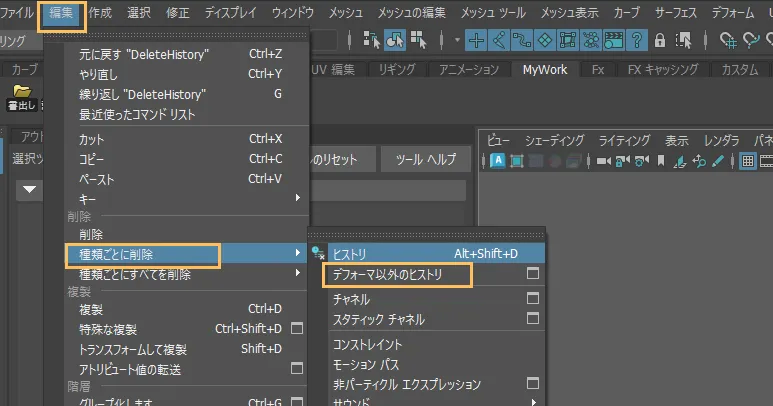
ウェイト調整に失敗するとき:ヒストリ削除
- 新しく増やした頂点にウェイト塗れない
- ウェイトのミラーコピーがうまくいかない
- こんなエラー出る
// エラー: スムーズ スキンに失敗しました。入力シェイプにアクセスできないか、スキンが非ポリゴン オブジェクトに対し動作しています。現在、スムーズ スキンがサポートされているのは、ポリゴン オブジェクトのみです。
ヒストリを消すとうまくいく事が多いです。
ただしヒストリを全部消すとスキンも消えるのでデフォーム以外のヒストリを消します。
モデルを選択 > 編集 > 種類ごとに削除 > デフォーマ以外のヒストリ
以上、自分がよく使うウェイト調整機能でした。