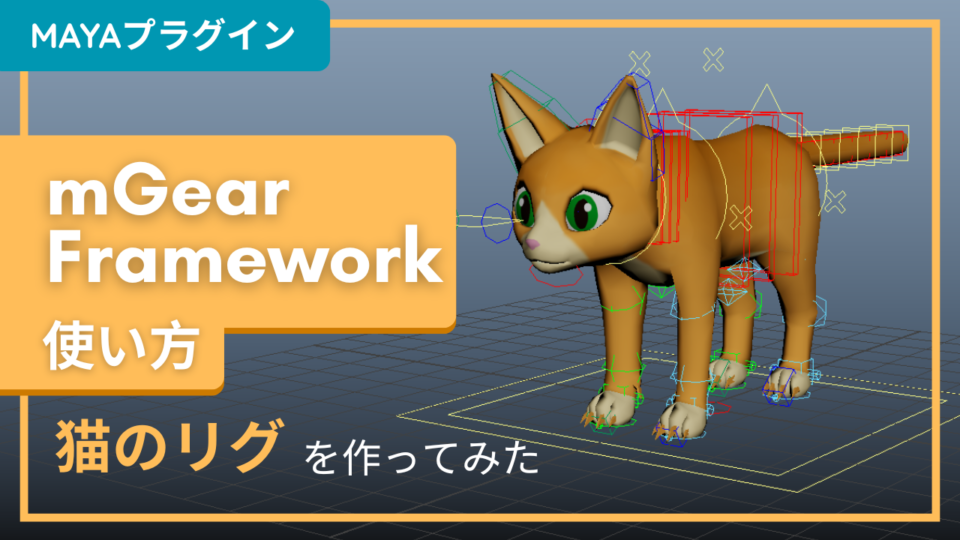

Maya2026で猫のリグを作ったので、作り方を書いていきます。
mGear Frameworkという無料プラグイン使用。
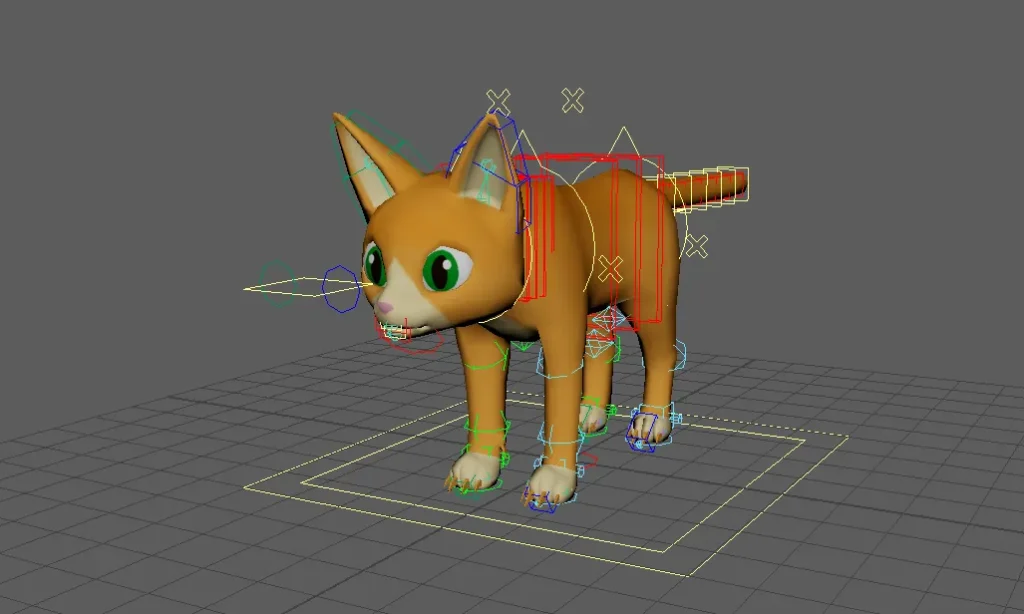
完成はこんな感じ。
mGear Frameworkとは
Maya向けオープンソースの リギングプラグイン。
キャラクターの骨組みを設定するだけで自動でリグを作ってくれます。
商用利用でも無料で使えます。※詳しくはmGear公式ページをご確認ください
4足動物用のコンポーネントも用意されています。
ゼロから手作業でリグを組むより効率いいです。
この記事ではmGearをインストール → リギング → スキニングして動かせるようにするまでを説明します。
ダウンロード・インストール方法
mGear5.2.1をインストールします。
公式サイトにアクセスして、右上の「Download」をクリック。
https://mgear-framework.com/

画面を下にスクロールするとzipファイルがあるので、クリックしてダウンロードします。
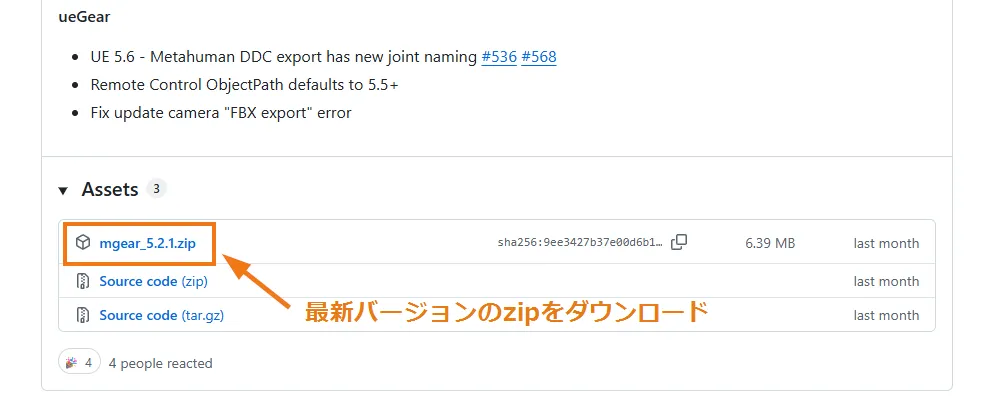
mgear_5.2.1.zipがダウンロードされます。
zipファイルを展開すると中身はこうなってる
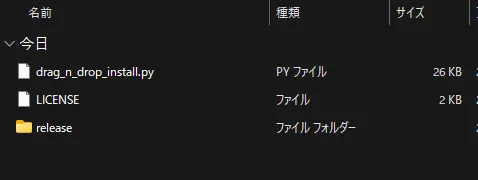
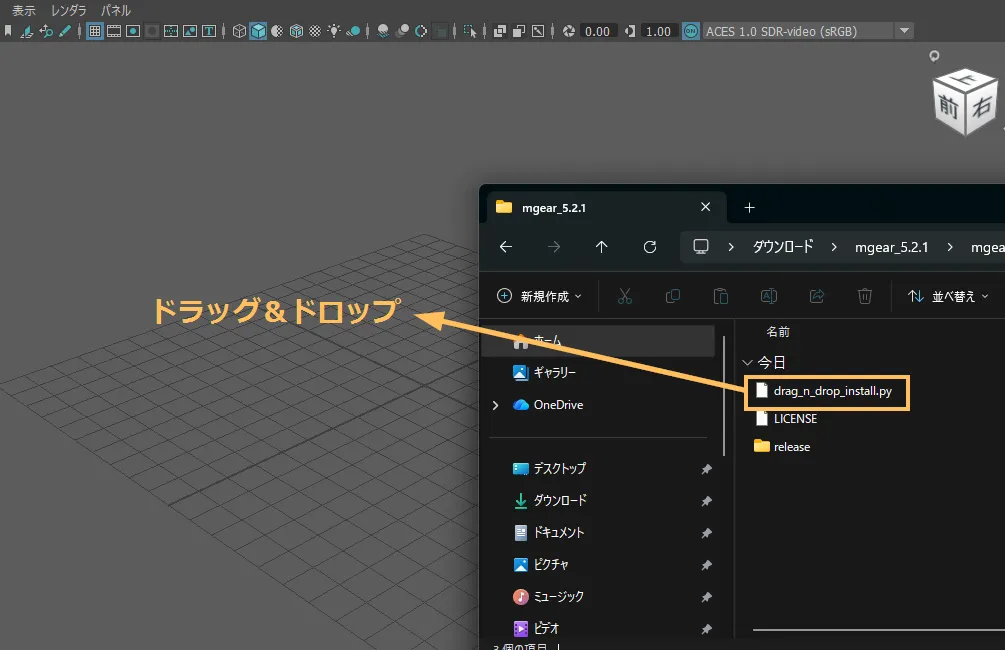
この「drag_n_drop_install.py」をMayaのビューポートに直接ドラッグ&ドロップで放り込むと自動でインストールしてくれるんですが、その前にモジュールファイルがあるか確認します。
C:\Users\ユーザー名\Documents\maya\ の中にmodulesというファイルがあるか確認。無ければ新規作成します。
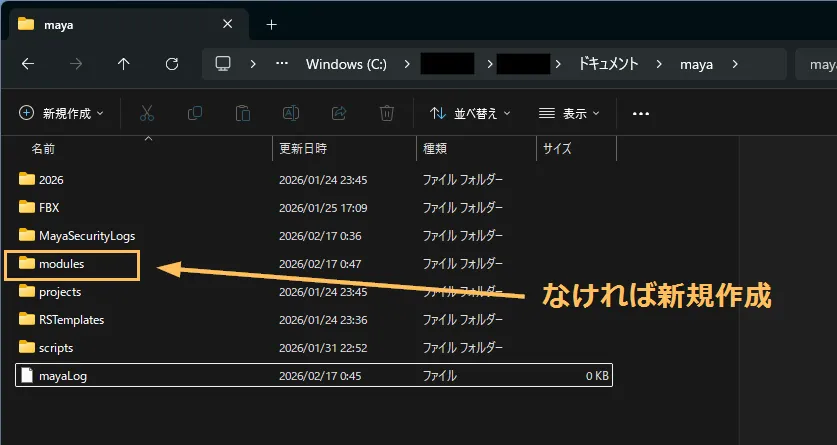
modulesファイルがあることを確認したら、Mayaを起動して、
展開したzipファイルの中にある「drag_n_drop_install.py」をmayaのビューポートに直接ドラッグ&ドロップします。
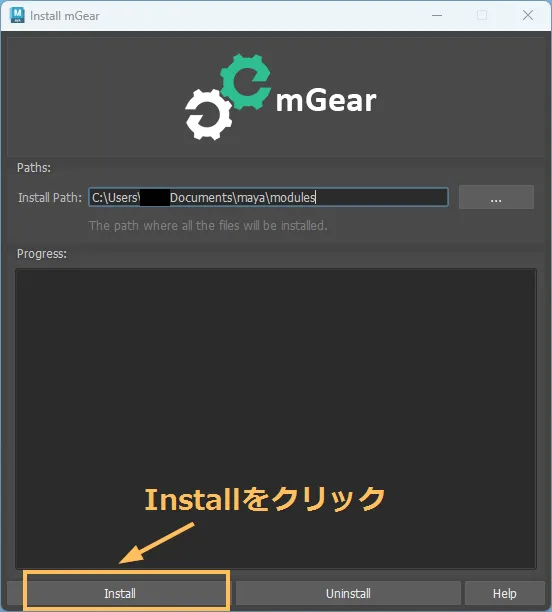
こんなウィンドウが出ます。Installをクリック。
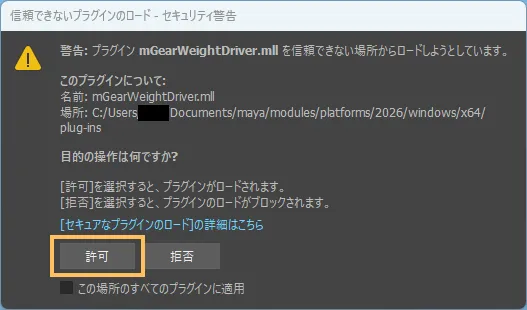
外部プラグインを読み込んだ時の警告が出ます。
公式から落としたデータなら問題ないので「許可」をクリック。
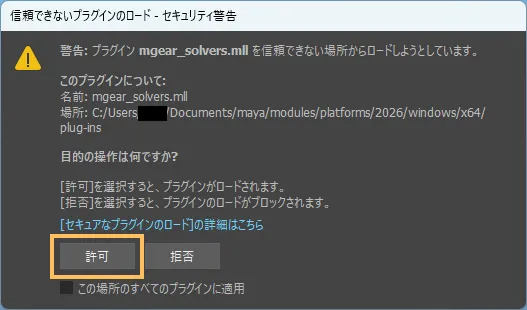
同じような警告が3回出てきます「許可」をクリック。
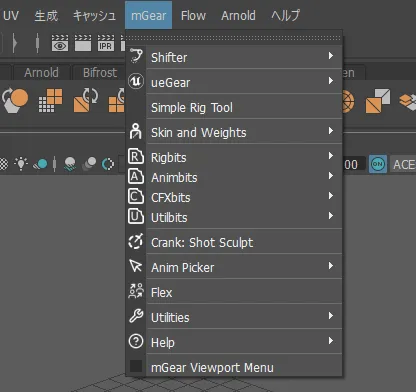
メニューにmGearが追加されてればインストール完了!
このmGearメニュー、点線部分[:::::::::::]をクリックするとウィンドウが切り離せます。どこでも好きなところに置けるので便利。
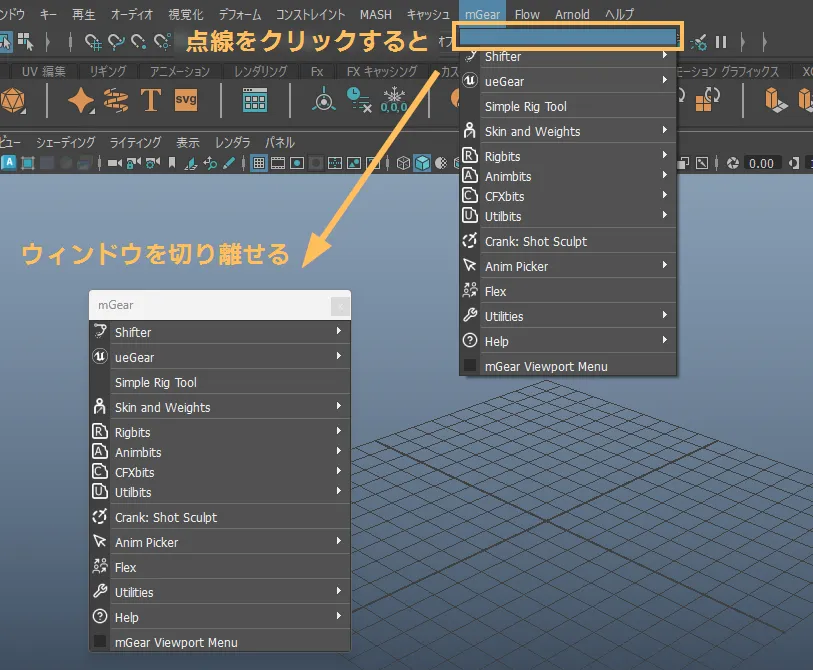
基本的にこのメニューからmGearを編集していきます。
では実際にリグを作っていきます。
mGearの使い方
全体の大まかな流れとしては
① リグの下書きになるガイドを設定する
② ガイドからリグを生成する
③ リグにモデルを割り当てる
④ 綺麗に変形するようウェイトを調整する
という流れになります
ガイドを作成する
キャラクターの体形に合わせたガイドを作っていきます。
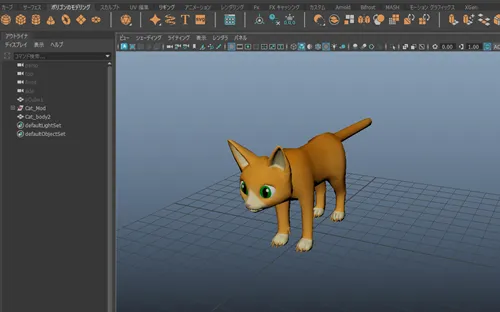
猫のモデルシーンを開きます。
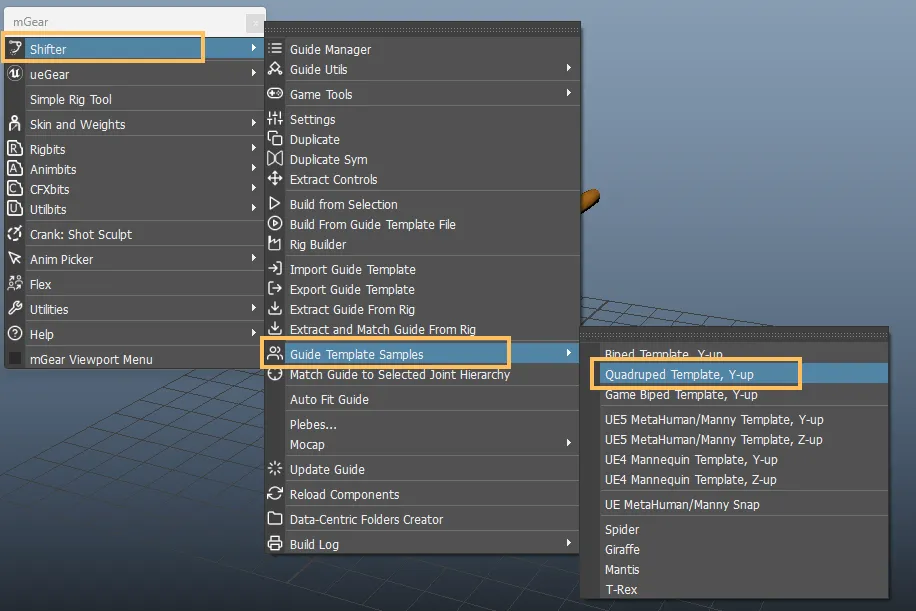
4足動物用のガイドを呼び出します。
mGearメニュー > Shifter > Guide Template Samples > Quadruped Template, Y-up をクリック。
シーンに動物の骨格らしきものができます。これがガイドです。
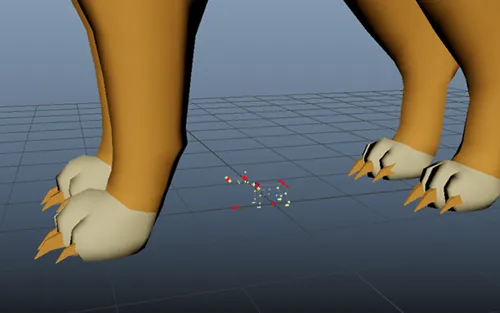
このままじゃ小さすぎるのでデカくします。
アウトライナからガイドを選択してスケールをかけます。なんとなく猫と同じくらいの大きさにします。
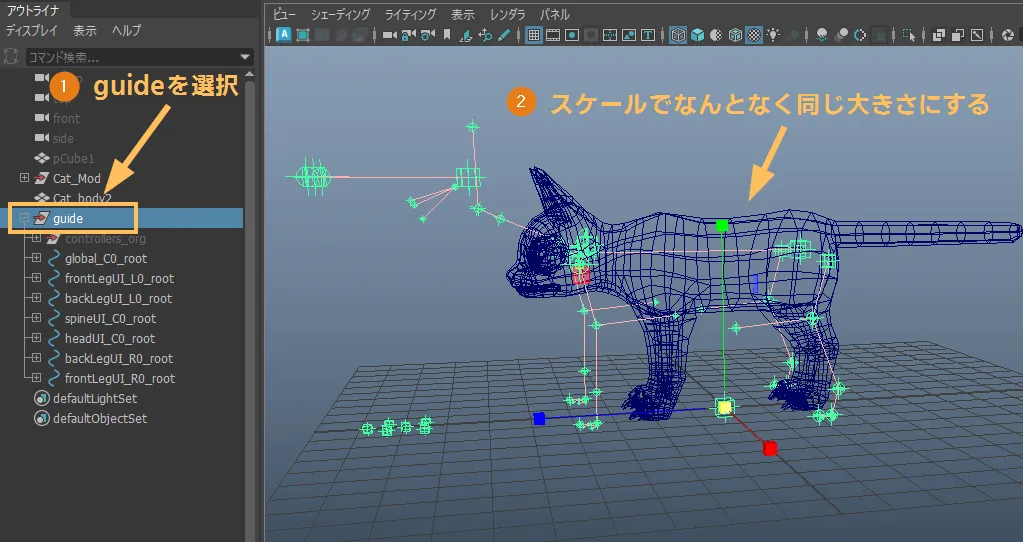
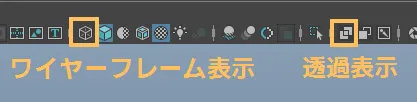
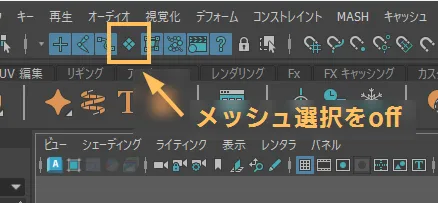
このとき
・ワイヤーフレーム表示か透過表示
・メッシュを選択項目から外す
しておくとガイドを編集しやすいのでおススメ。
右半身はあとからコピーできるので消しちゃってOK。
右肩・右足・右目の赤いボックスを選択してdeleteキーを押す。
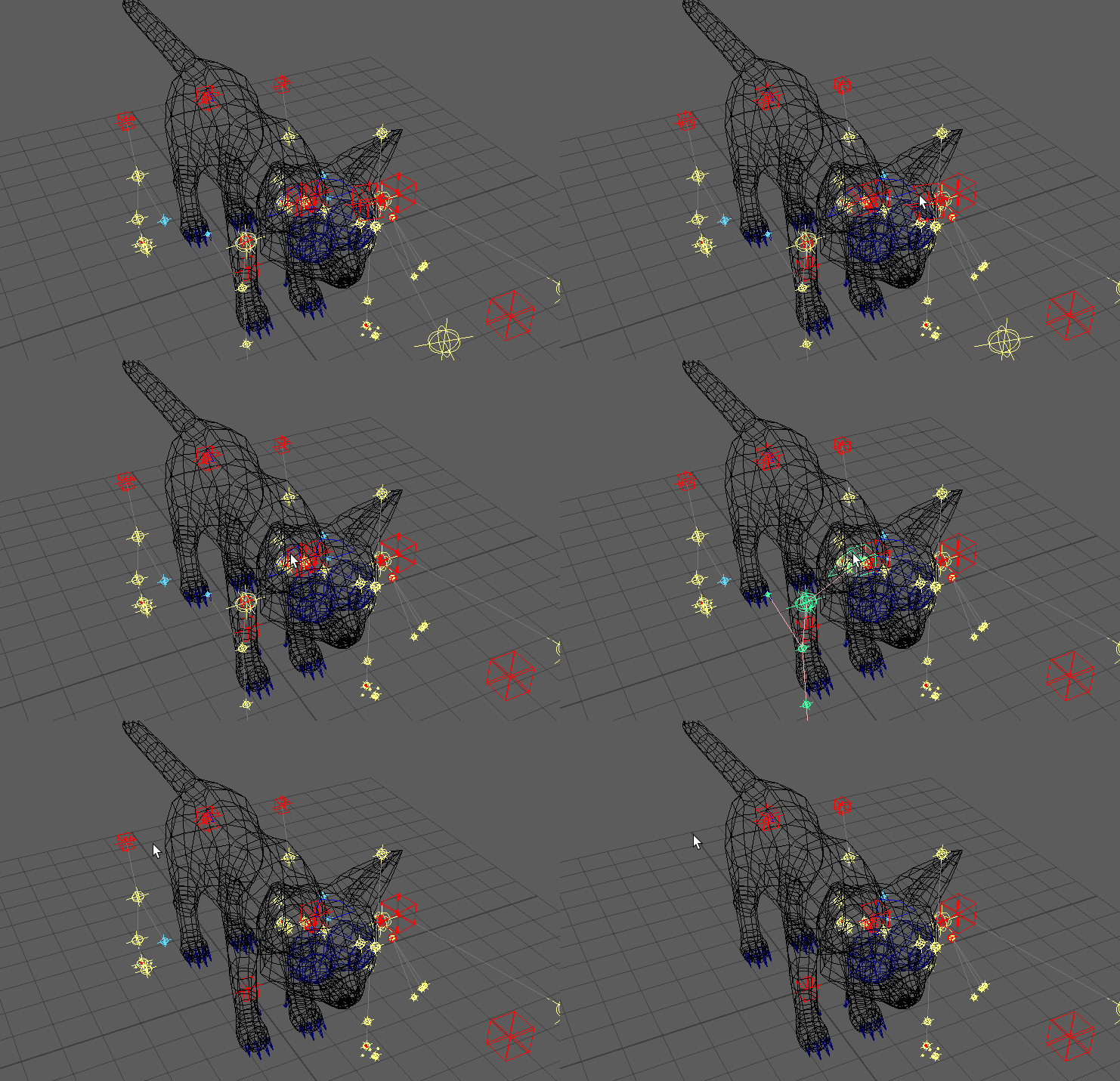
右肩:shoulder_R0_root
右足:legBack_R0_root
右目:eye_R0_root を消します
キャラの正面に落ちてる赤いボックスは、FKIKの切り替えスイッチになるやつです。これも右側はdeleteキーで消します。
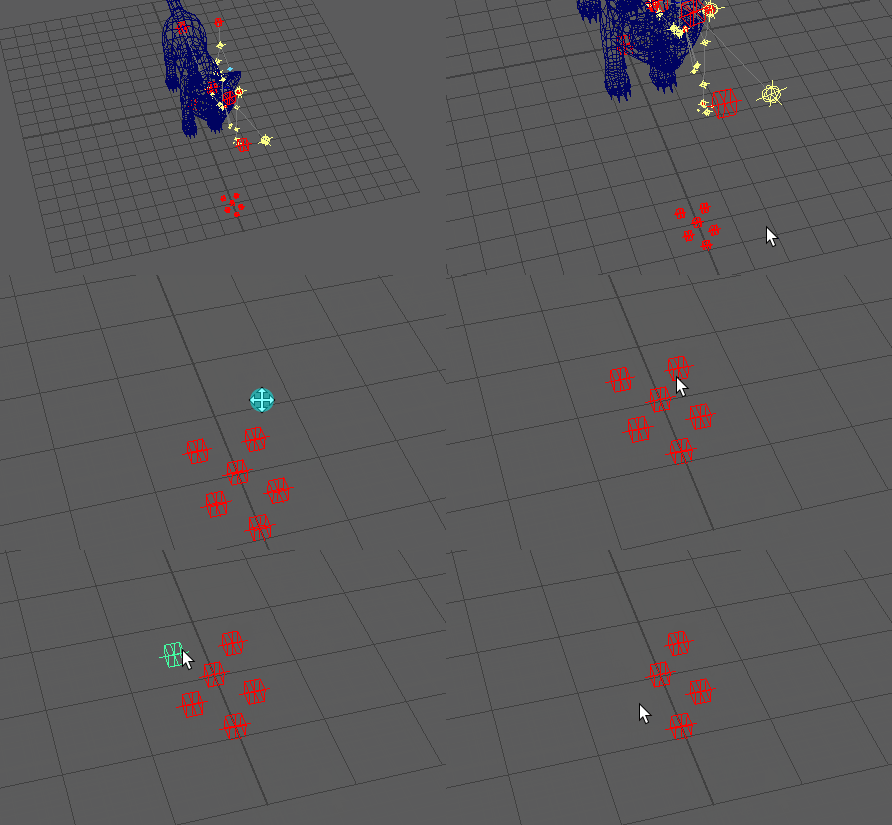
右肩切り替えスイッチ・frontLegUI_R0_root を消します。
右側をすべて消したらこんな感じ。
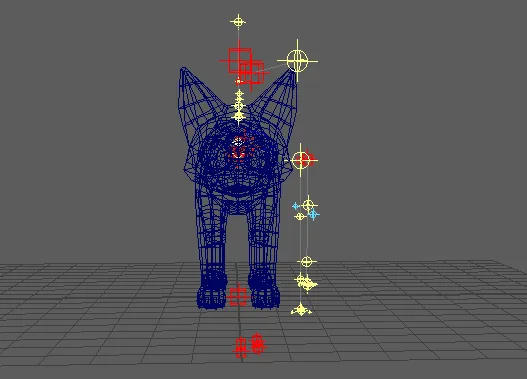
残った左側のガイドを、猫の体形に合うように調整していきます。
ガイドを猫の体形に合わせる
先に体のガイドを調整します。FKIKの切り替えUIになるやつは後でやります。
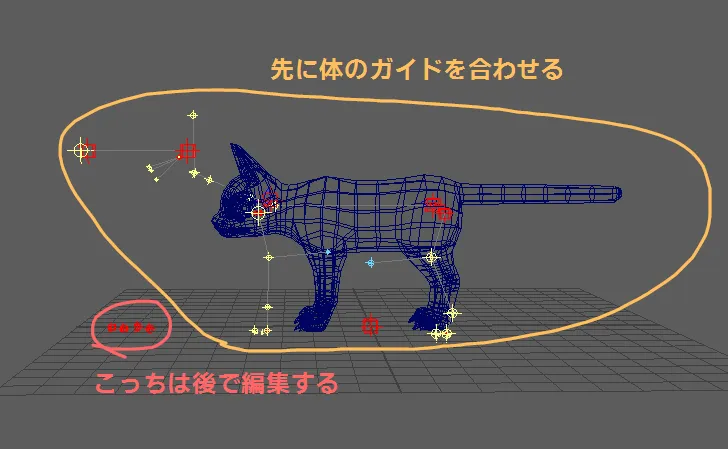
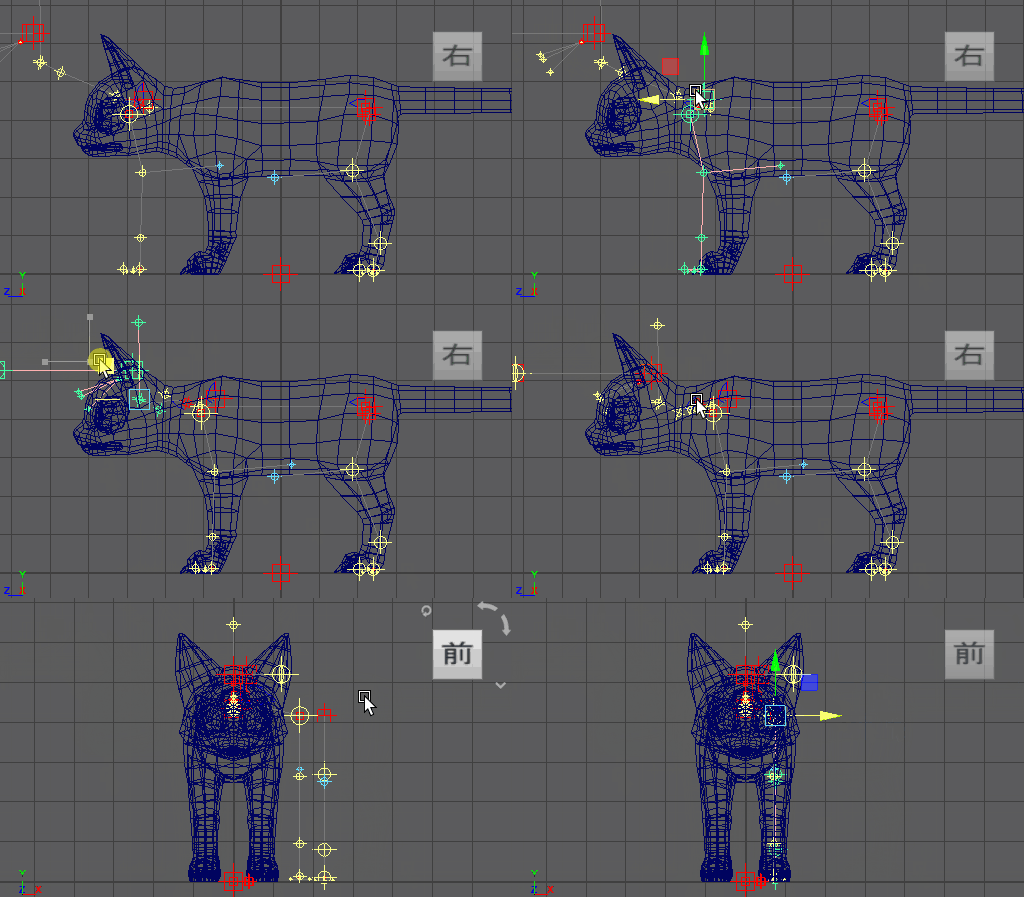
ガイドを移動させて、ネコの関節位置に合わせていく。
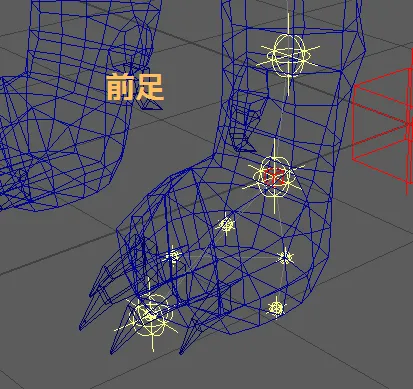
つま先のガイドはちょっと特殊。
Lo_0_locのガイドは指の付け根に置いて、他のガイドは足の裏を囲むように配置します。
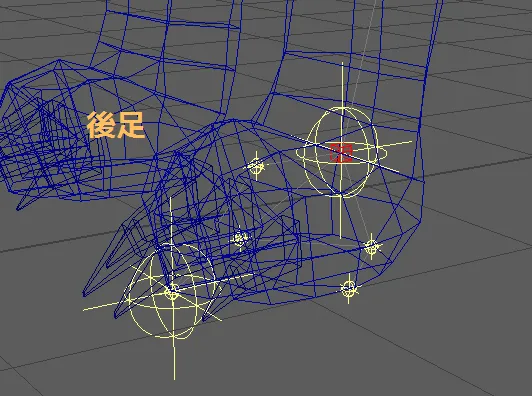
体のガイドを一通り配置したらこんな感じ。
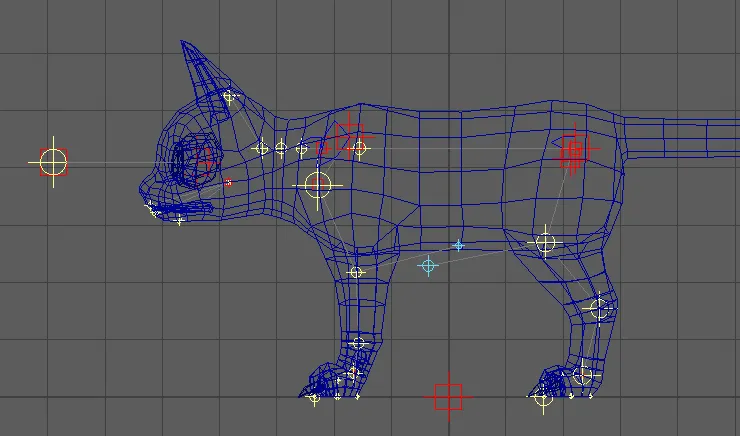
体のガイドを配置終わったら、FKIK切り替えUIの位置を調整します。
FKIK切り替えUIを体の近くに配置する
床に落ちてる赤いボックスです。
そのままでも一応リグは作れますが、圧倒的に使いにくいので体の近くに配置するのがおすすめ。
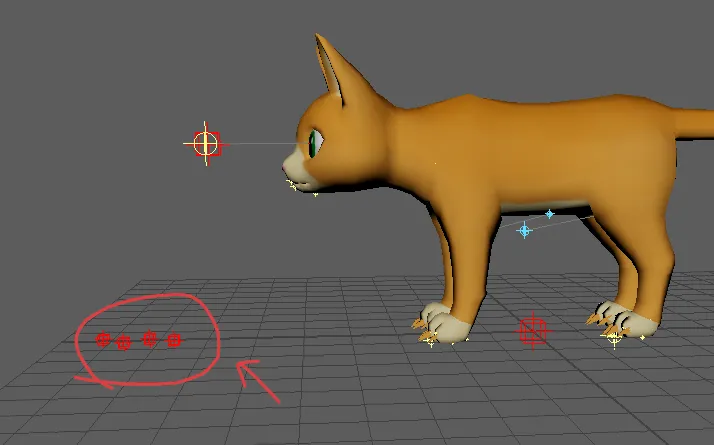
headUI_C0_root を首の上
spineUI_C0_root を背中の上
frontLegUI_L0_root をひじの横
backLegUI_L0_root をひざの横 に移動させます
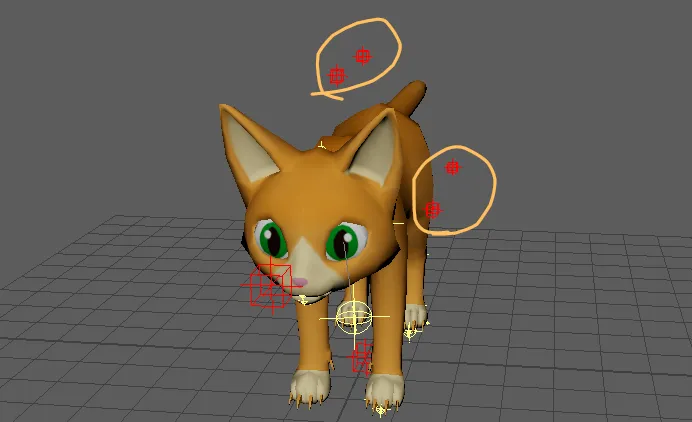
各UIが体についてくるようにペアレントします。
UI→親 の順番でガイドを選択してPキー。
- 頭UIを首にペアレント
headUI_C0_root → neck_C0_root の順番で複数選択 > Pキー - 背中UIを腰にペアレント
spineUI_C0_root → spine_C0_root の順番で複数選択 > Pキー - 左手UIを胸にペアレント
frontLegUI_L0_root → spine_C0_eff の順番で複数選択 > Pキー - 左足UIを腰にペアレント
backLegUI_L0_root → spine_C0_root の順番で複数選択 > Pキー
UIの位置とペアレント先はお好みで変えて大丈夫。
尻尾のガイドを追加
動物のテンプレートなのになぜか尻尾がないので追加します。チェインで動く尻尾にします。
mGearメニュー > Shifter > Guide Manager をクリック。
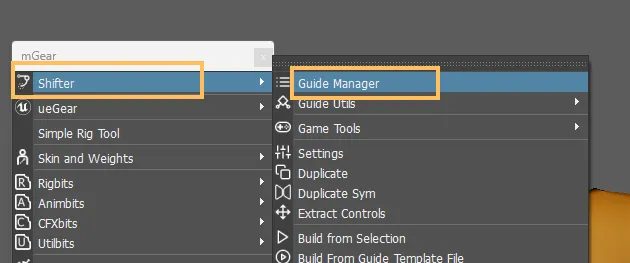
ShifetGuideManagerが開きます。
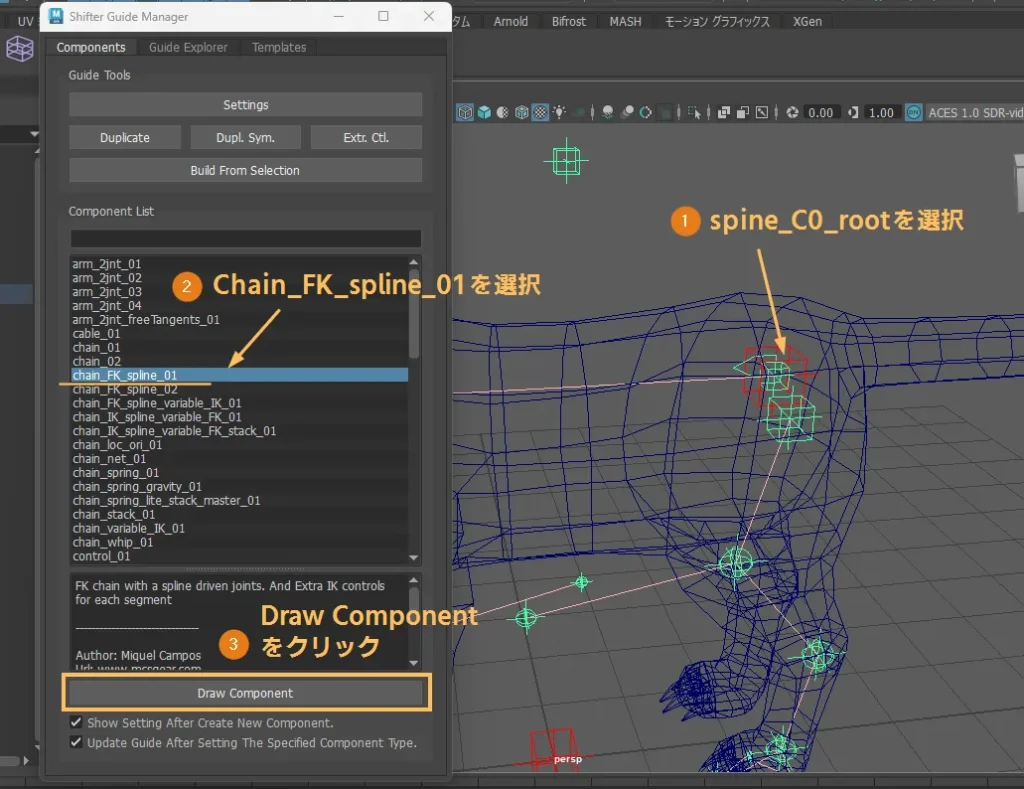
ビューポートからspine_C0_rootを選択 > Chain_FK_Spline_01を選択 > Draw Component をクリック。
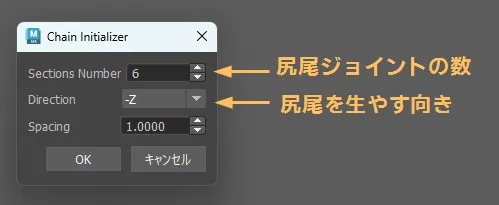
尻尾のジョイント数と向きを指定します。
体の後ろに生やすので-Z。
腰から尻尾ガイドが生えます。
同時に編集ウィンドウが開くのでNameに「tail」を入力するとガイドの名前を一括変換できます
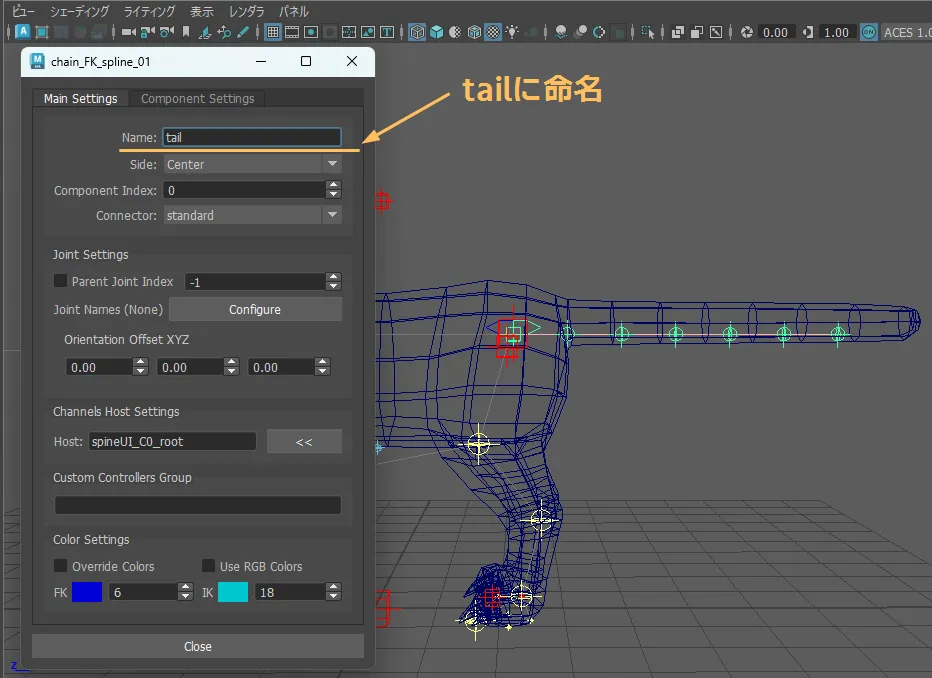
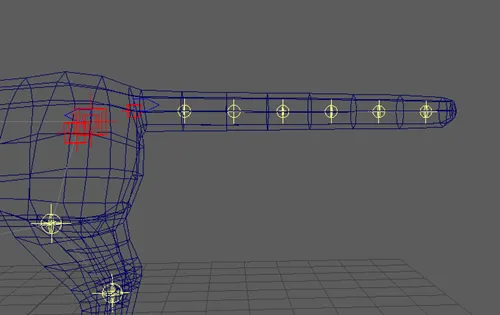
ガイドを尻尾の形に合わせます。tail_C0_rootが尻尾の付け根になるように位置合わせ。
耳のガイドを追加
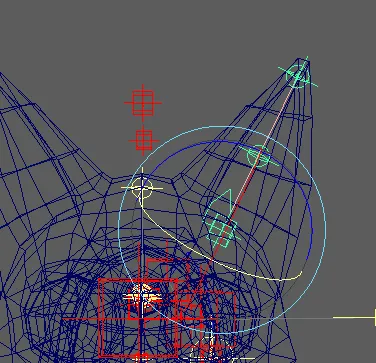
耳も動かせるようにガイドを入れます。シンプルにFKジョイント2個で動くリグにします。
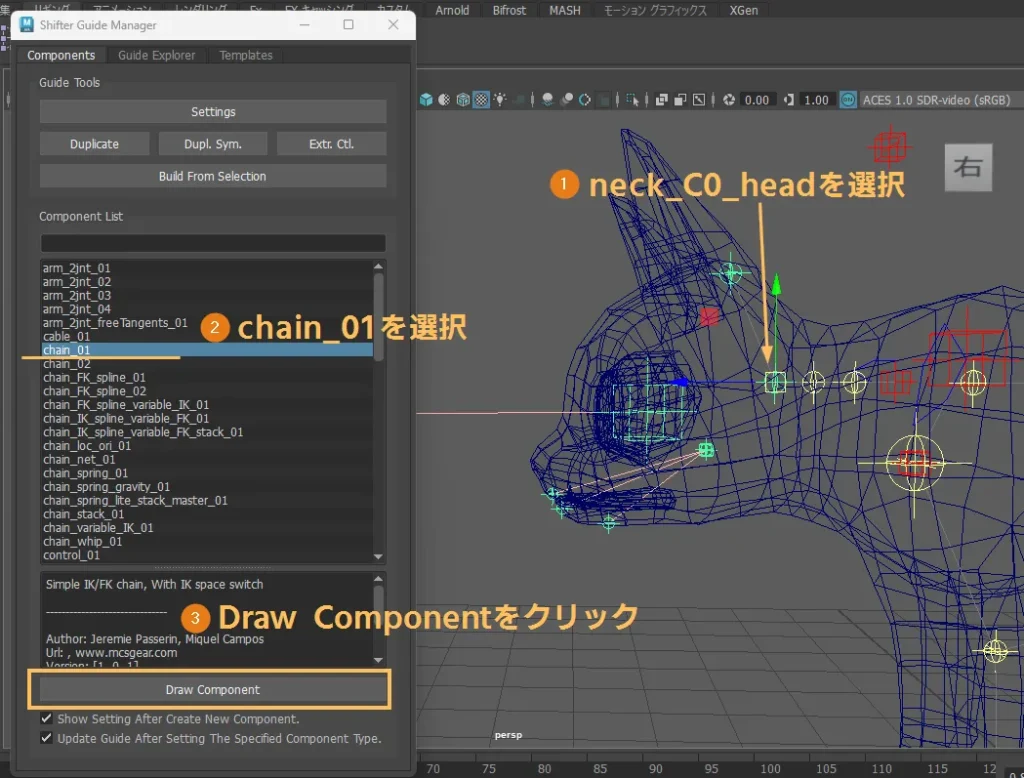
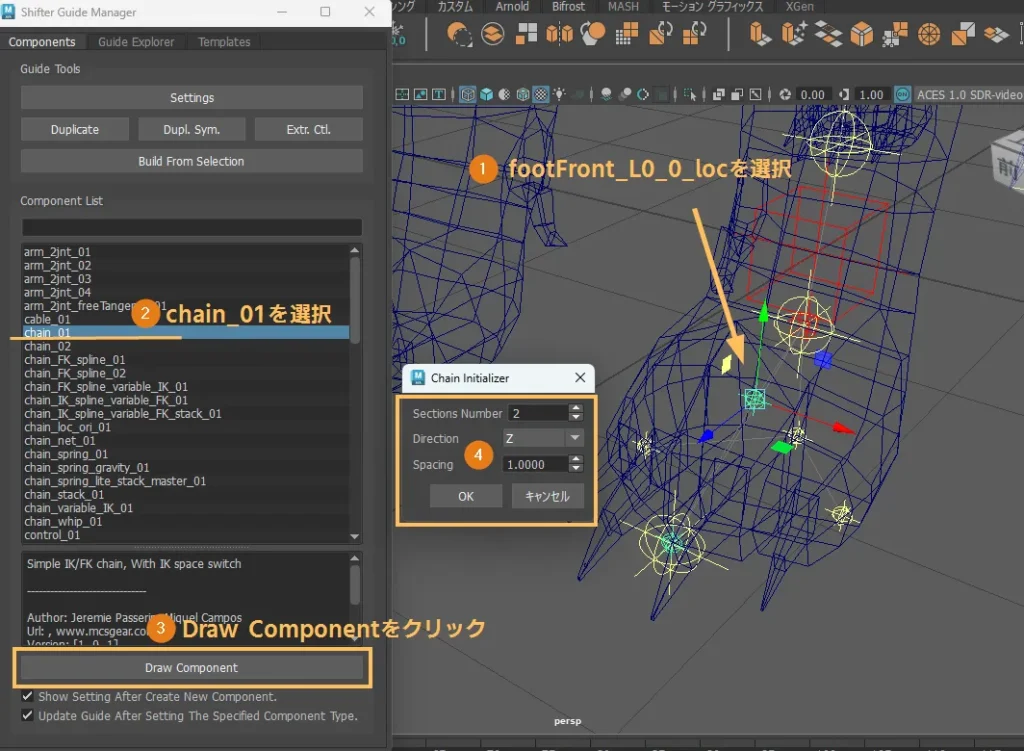
neck_C0_headを選択 > Shifter Guide Managerのchain01を選択 > Draw Component をクリック
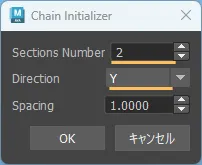
耳は上に生やすのでY方向。
頭の子にガイドが追加されます。名前と左右を指定します。
Name:ear
Side:Left(左耳なので)
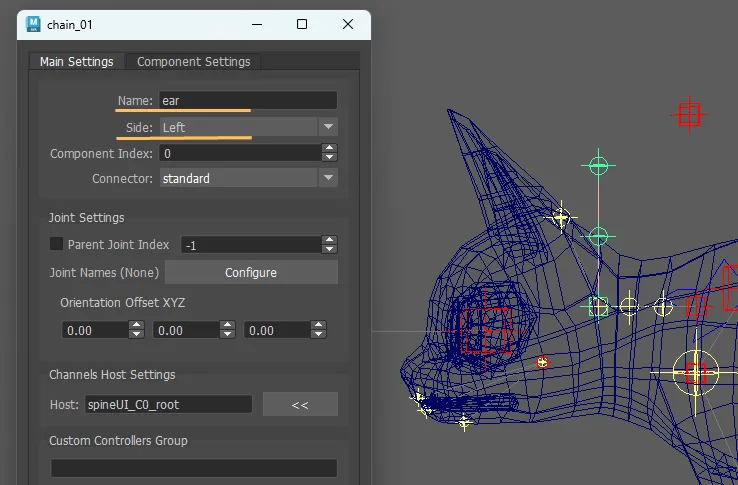
ガイドを左耳の位置に移動させます。ear_L0_rootが耳の根本になります。
指のガイドを追加
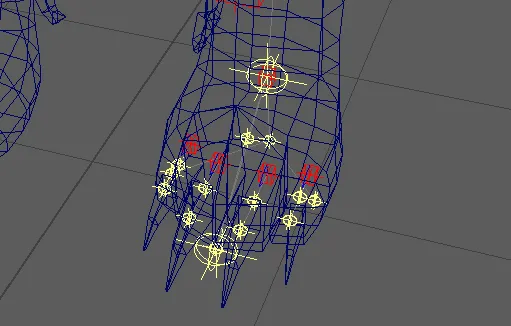
必要なら指にもガイドを入れます。やりかたは耳のガイド追加と同じ。
前足の指は footFront_L0_0_loc
後足の指は footBack_L0_0_loc を親にしてchain_01を生やす。指のガイドは2個、Z方向。
これを全部の指にやります。
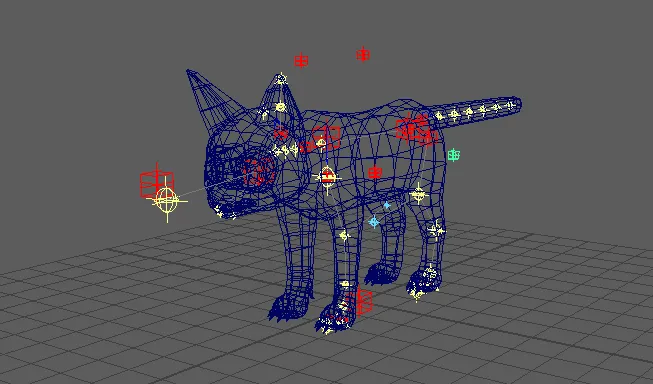
これで左側のガイドはすべて設定したので右側にコピーします。
ガイドを反転コピーする
前足からやってみます。shoulder_L0_rootを選択して、Shiter Guide Managerの「Dupl.Sym.」をクリック。
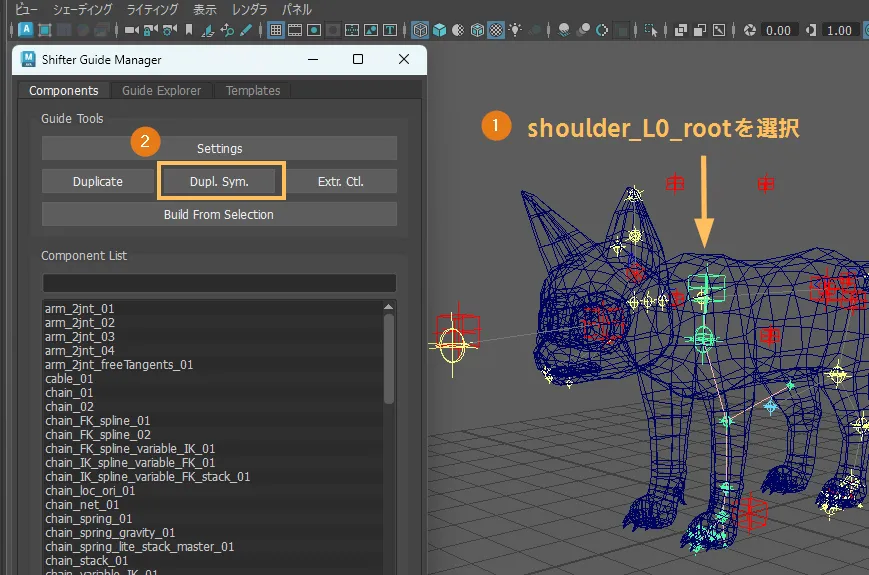
右手がコピーされました。
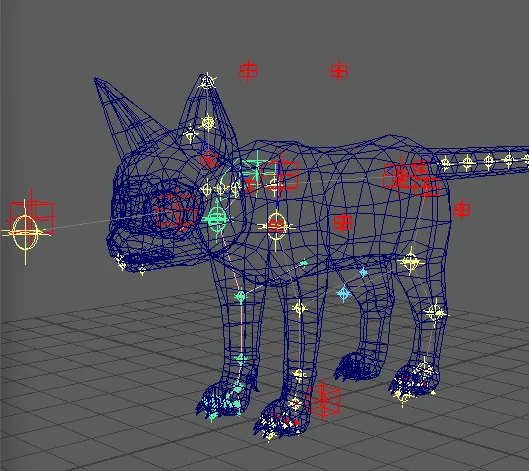
これを他の右側パーツにもやります。
後足:legBack_L0_root を選択してコピー
目:eye_L0_root を選択してコピー
耳:ear_L0_root を選択してコピー
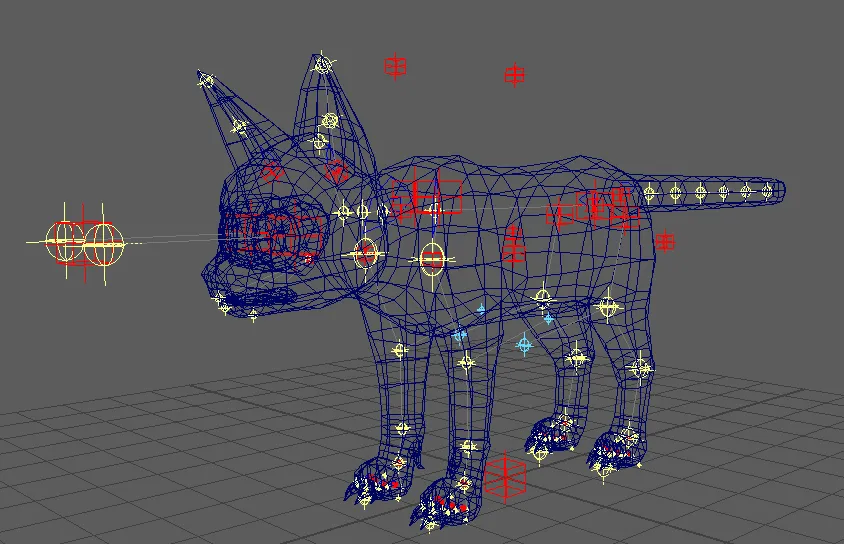
これでガイドは完成!
あとはリグ生成するだけですが、その前にガイドを保存しておくのがオススメ。失敗しても戻せます。
ガイドを保存する
アウトライナからガイドを選択 > mGearメニュー > Shifter > Export Guide Tenplate をクリック。
好きな名前をつけて保存します。
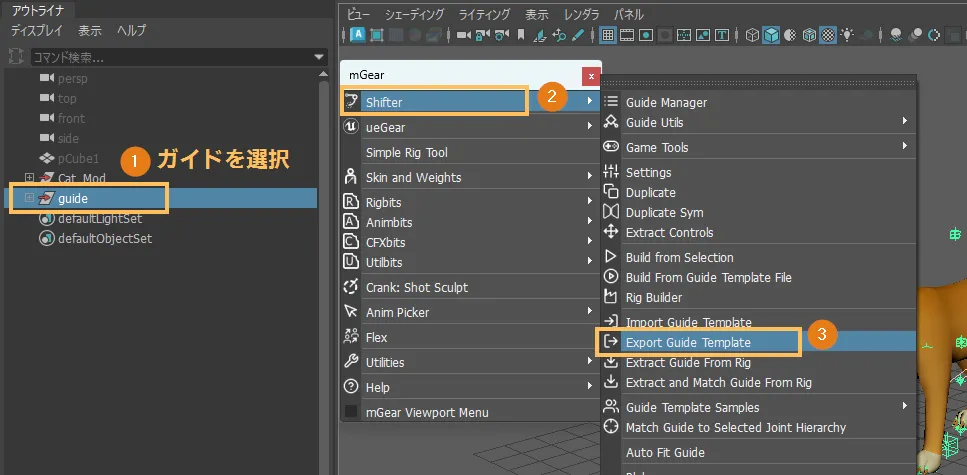
保存したガイドを読み込むときは Shifter > Import Guide Tenplate
ガイドからリグを生成する
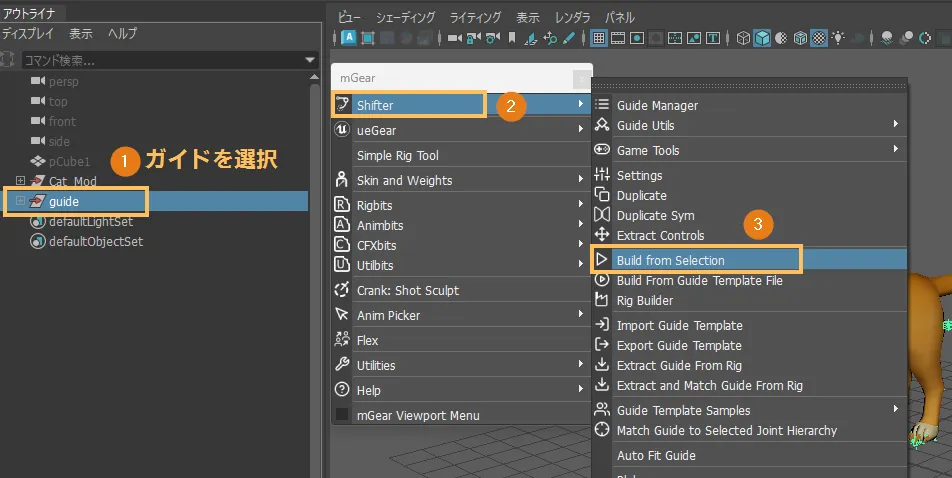
Guideグループ選択して > mGearメニュー > Shifter > Build from Selection
自動でリグを作ってくれます!ガイドはHキーで非表示にしてOK。
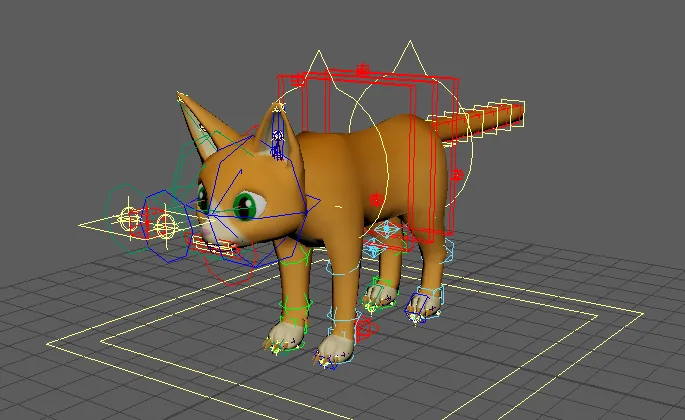
ですがこのままだとコントローラーの大きさがガタガタで使いにくいです。
とくにUIのコントローラーなんて点に見えるくらい小さいです。なぜこの大きさがデフォルトなんだ
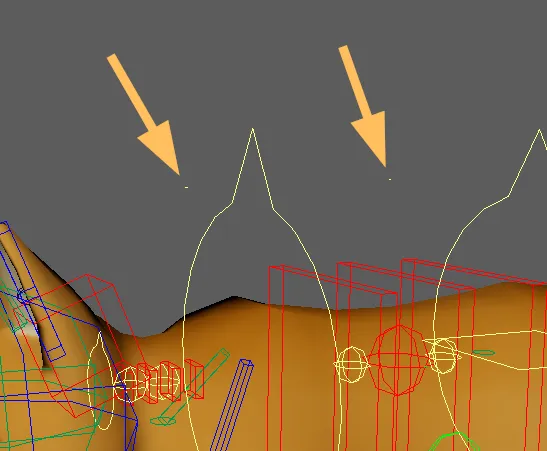
なので自分が使いやすい大きさに調整します。
コントローラーの形・大きさ調整
あらかじめコントローラーを最前面に表示しておくと作業しやすいです。
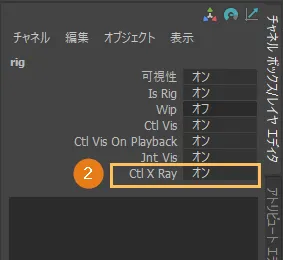
リグを選択して、チャンネルボックスのCtrl X Rayをオンにします
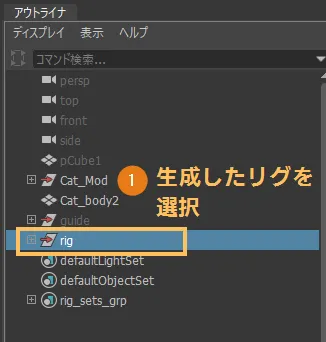
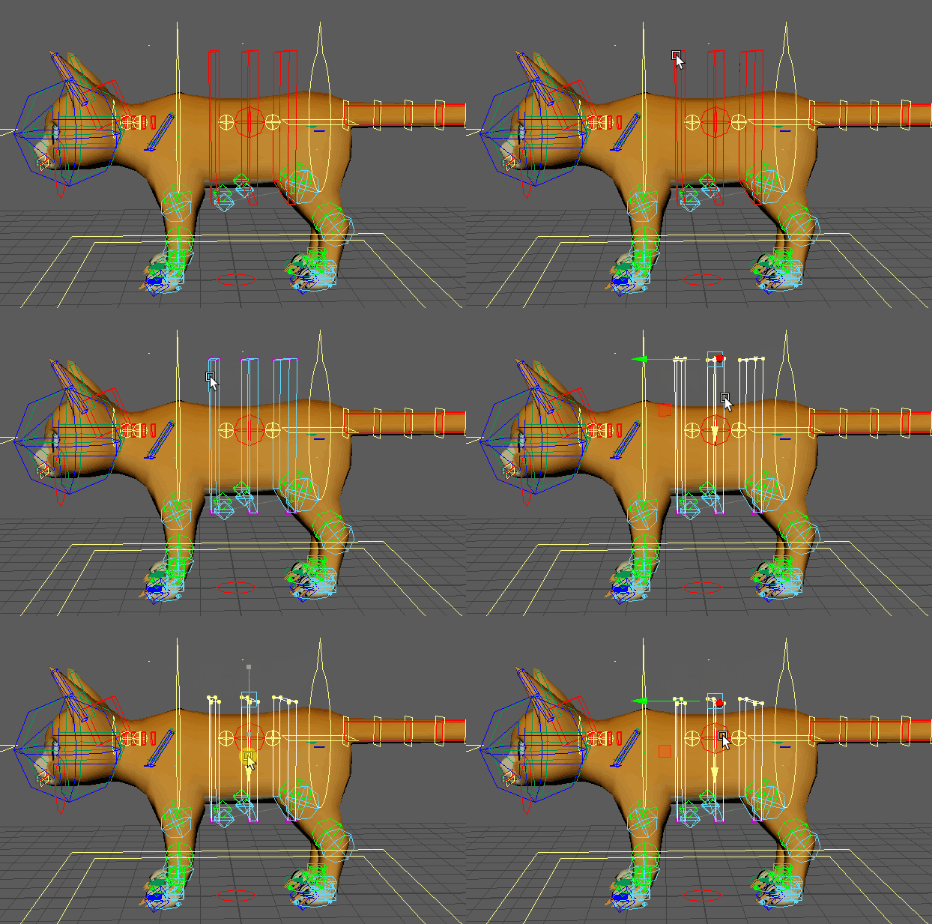
形やサイズを変えたいコントローラーを選択して、F9キーで頂点選択モードにします。頂点に移動・回転・スケールをかけて形を調整します。終わったらF8キーで元のモードに戻します。
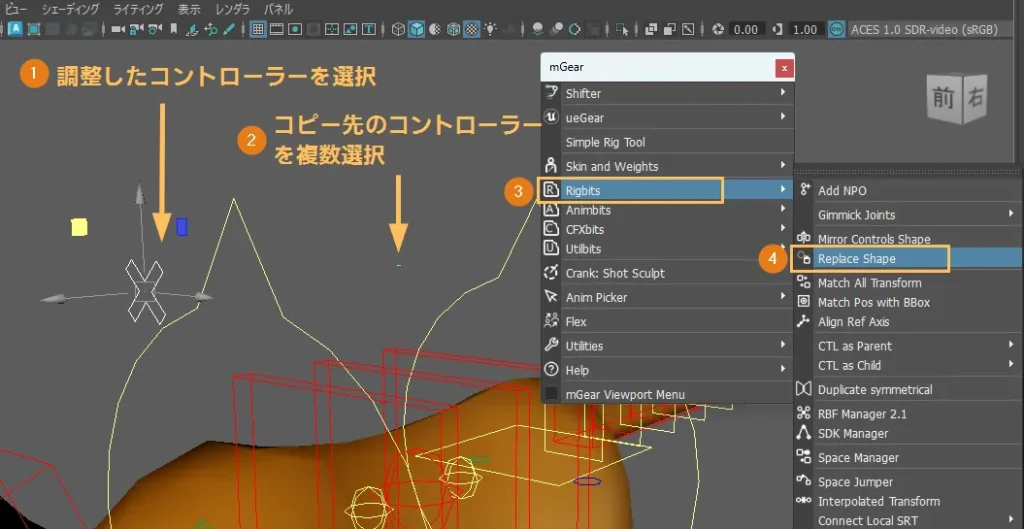
コントローラーの形をコピーする
コントローラーの形を他のコントローラーにコピーできます。
形を調整したコントローラー → 変えたいコントローラー の順番で選択 > mGearメニュー > Rigbits > Replace Shape
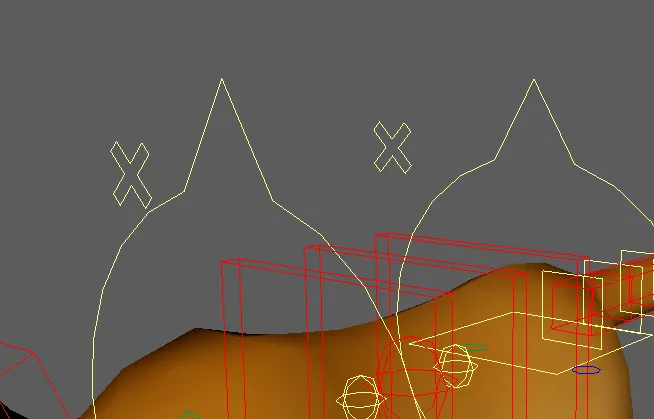
左側のコントローラーを右側にコピー
左側のコントローラーだけ調整すればOK。右側は反転コピーします。
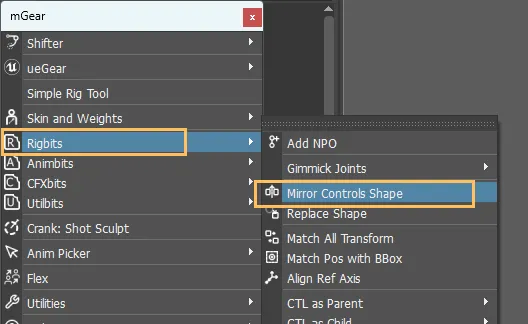
mGearメニュー > Rigbits > Mirror Controls Shape をクリック。
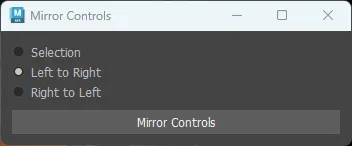
どれを反転するか聞かれます。
Selction:いま選択中のコントローラーだけ反転
Left to Right:左→右へコピー
Right to Left:右→左へコピー
左右対称のコントローラーにできます
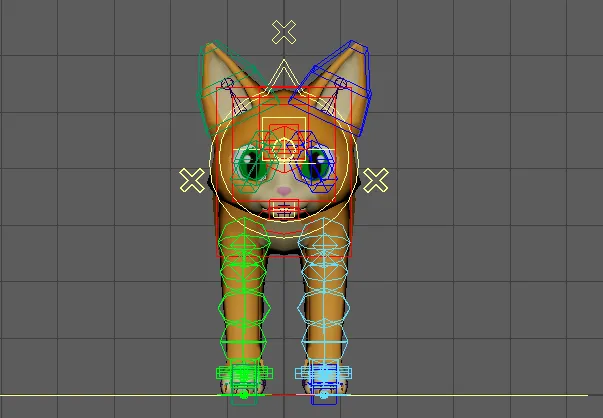
コントローラーを調整できたら
スキニングしてモデルを動かせるようにします。
スキニングしてモデルが動くようにする
生成したリグにモデルを割り当てて変形できるようにします。
まずモデルを動かすリグを選択。
アウトライナ > rig_sets_grpを開く > rig_deformers_grpを右クリック > セットメンバーの選択
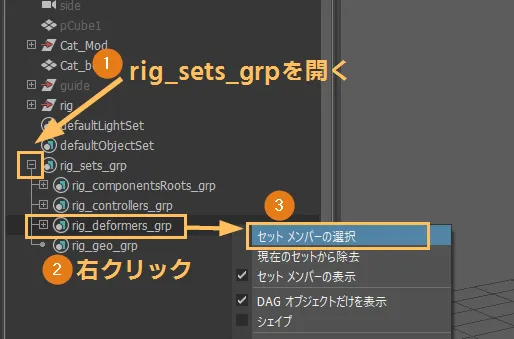
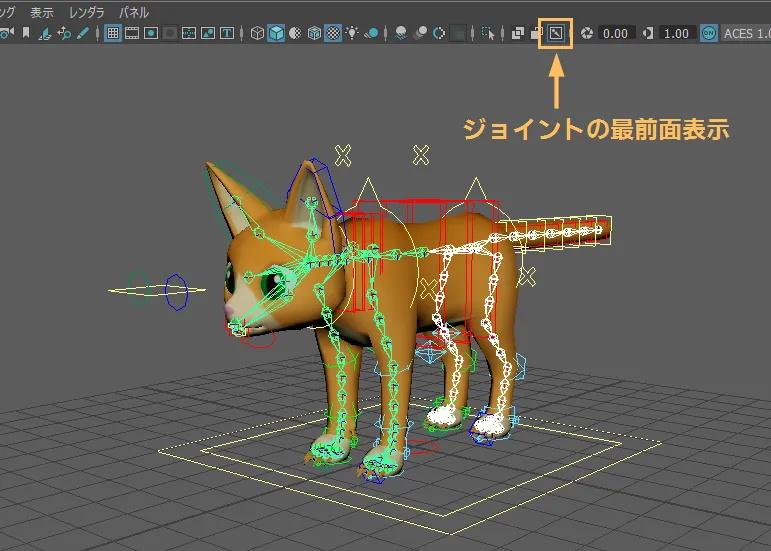
ジョイントが選択されます。ビューのX線表示をONすると最前面に表示できます。
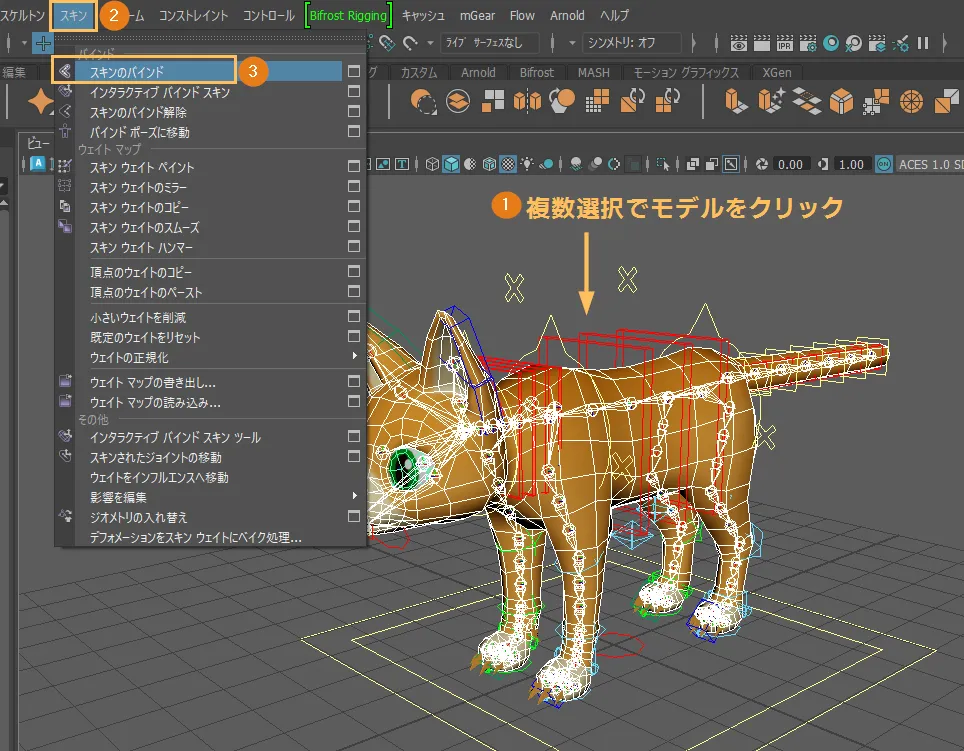
その状態のまま複数選択でモデルを選択して、
リギングメニュー > スキン > スキンのバインド をクリック。
リグを動かしてみます。モデルのポーズが変わるようになってればOK。
これでセットアップは完了!
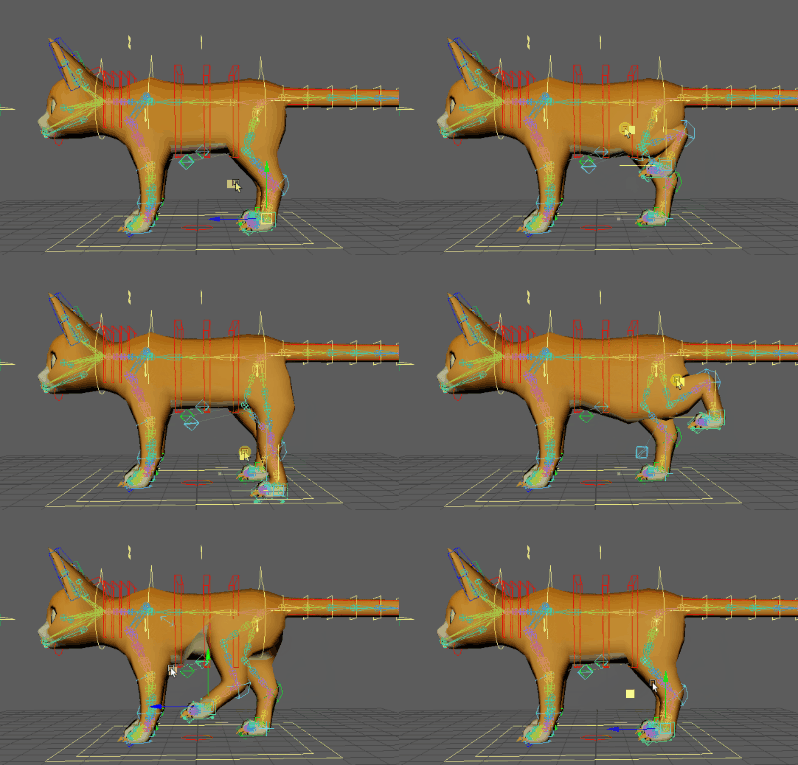
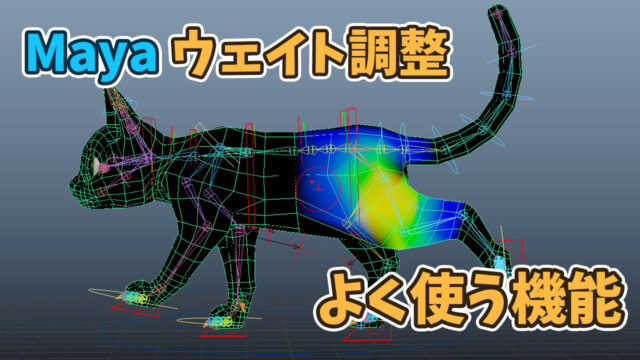
ひざと腹肉がいっしょに動いてる…こういう変形がおかしい部分はウェイト調整で直します。
ウェイト調整については、関連記事で解説しています。
完成!
全身のウェイト調整ができたら完成!
お疲れさまでした。