

MayaでアニメーションFBXをインポートするとき、ネームスペースは合ってるはずなのに、なぜかうまくいかない…というトラブルの数々。
この記事では、私が実際にMayaを使ってて遭遇した、アニメーションFBXのインポートに関するトラブルと対処方法をまとめました。
「ネームスペースは正しく指定してる、骨格も同じ、なのにインポートしたらおかしい」という事例に絞って挙げます。
もくじ
アニメーションを「追加」するか「更新」するか選べなくなった
アニメーションfbxをインポートするとき、シーンに「追加」するのか「更新」するのか選ぶオプションがあると思うんですが
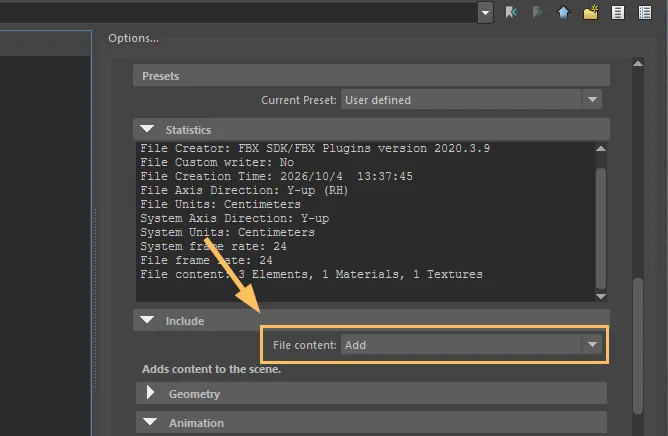
このオプションが消えて無くなるときがある。
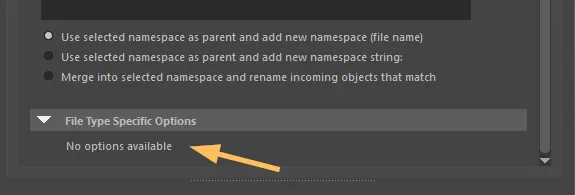
こうなると追加しかできなくなって詰みかけたんですが、原因はすごく単純でした。
インポートのファイルタイプがAll FilesになってるのをFBXにすると直ります。
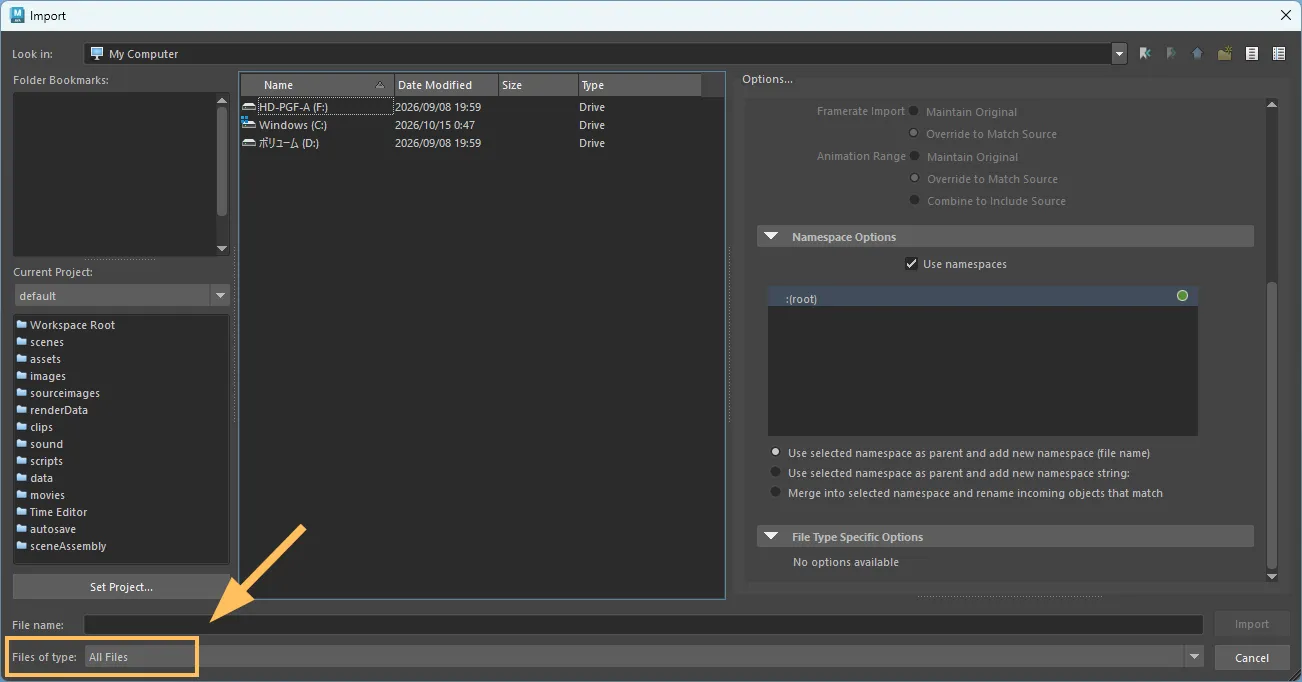
つまりFBXを指定しないとFBX専用のオプションが出ないんですね。
そりゃそうかって感じですが、他のオプションはしっかり表示されるのが罠すぎる。
「オプションがありません」じゃなくて「All Filesには固有オプションがありません」とかもう少し分かりやすい表記にしてほしい…
向きやスケールがおかしい
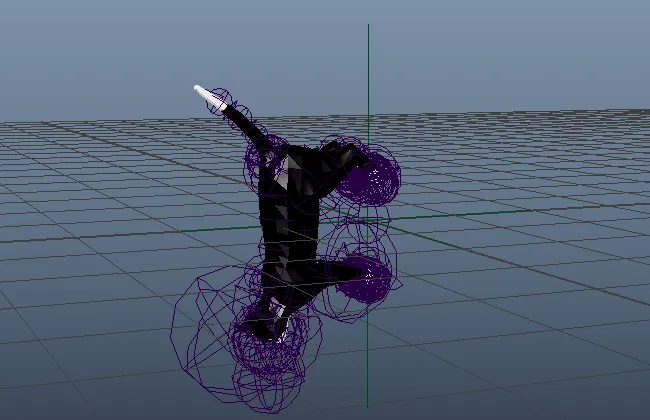
ソフトによって単位や向きが違うので、他のソフトからMayaにインポートするとスケールや方向がおかしくなります。
Maya向けに
・グローバル軸はZが前、Yが上
・単位はcm
でFBXを書き出します。それでも1発で完璧に移植するのは難しいけど
Blender→Mayaへの移植は関連記事に詳しく書いたのでそちらをどうぞ。
ボーンを動かすと回転がおかしくなる
FBXをインポートしたら、待機ポーズは正常なのに
- アニメーションしたら回転の向きがおかしい
- リグを入れたらコントローラーの動きとボーンが合ってない
というとき。
ボーンの回転軸が合ってるか確認します。
回転軸の確認方法
FBXインポート後のMayaシーンで
リギングメニューのSkeleton > Orient Jointオプション を開きます。
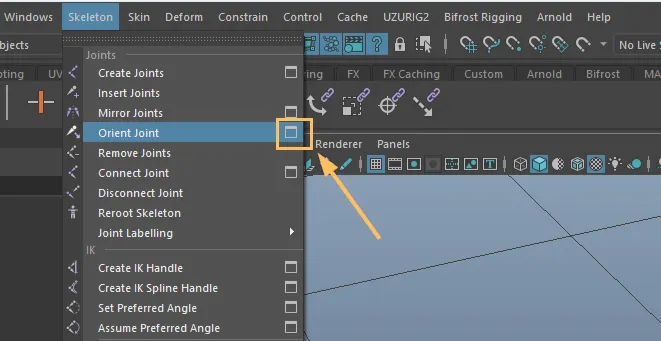
ボーンを選択してToggleをクリック。
XYZの軸が表示されます。
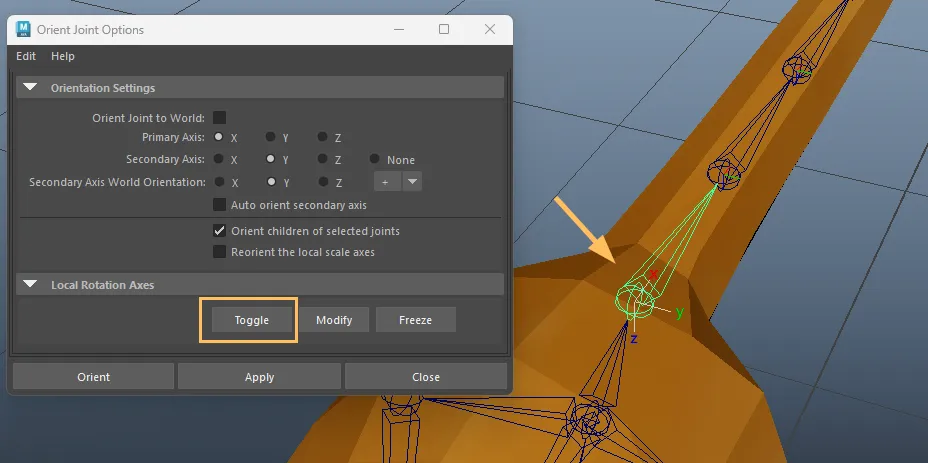
このXYZの向きが違ってると動かしたときおかしくなります。
MayaだとX軸方向に子ボーンが生えてることが多いです。
FBXエクスポートしたときの設定がMaya用になっているか確認してください。
BlenderからMaya用FBXを作る場合は
・プライマリーボーン軸:X軸
・セカンダリボーン軸:Y軸
でFBXをエクスポートし直します。詳しくは関連記事をご覧ください。
関連記事 Blender→Mayaにモデル・ボーンを移植する
FBX作る所からやり直すのがダルい場合は、Maya側で回転軸を直す方法もあります。
Maya側で回転軸を修正したいとき
直したい骨を選んで、さっき出したOrient Joint Optionsの設定を
- Primary Axis:X(子ボーンが生える方向)
- Secondary Axis:YかZ(補助軸の方向。リグの仕様に合わせる)
- Secondary Axis World Orientation:Y+(補助軸が世界の上を向く)
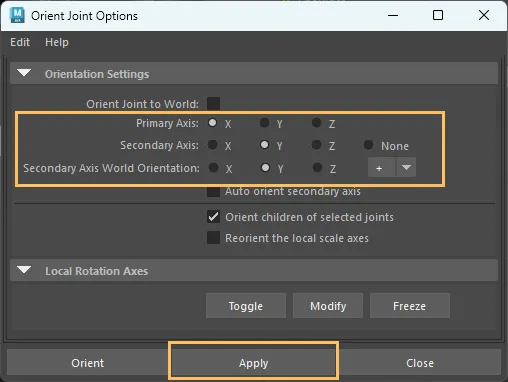
にして適用します。
Orient children of selected joints に✓を入れると子のボーンも直してくれるので便利です。
これでだいたい直りますが、末端のボーンとか一部直らない骨もある。
末端ボーンを直すには
末端ボーンの子に一時的にボーン1個増やす → Orient Joint Optionsで回転軸直す → 一時的に増やしたボーンを削除
で解決します。
それでも直らないものは、数が少ないなら手動で直した方が手っ取り早いです。
手動で回転軸を直すには
ボーンを選択して、選択のしかたをSelect by Component Typeに変えます。
?マークのアイコンを右クリックしてLocal Rotation Axesに✓
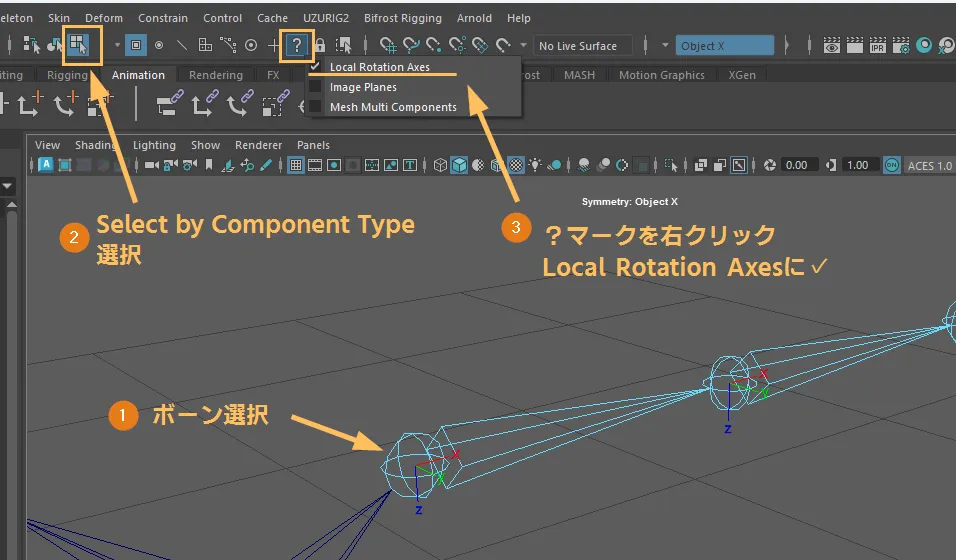
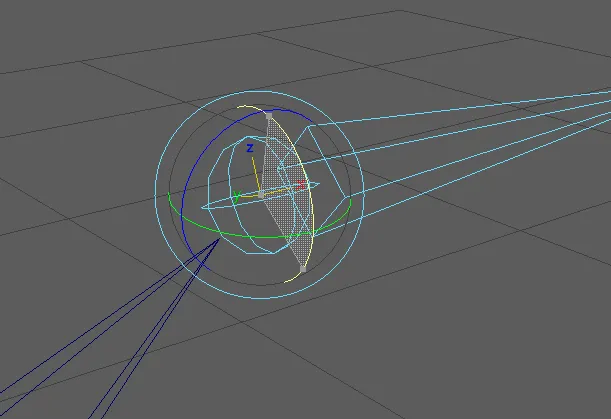
Eキーの回転ツールで、XYZの軸を直接動かせます。
モーションが速くなる・遅くなる
Mayaシーンのfpsは合ってるのに
アニメーションを再生すると元のモーションより速い・遅いことがある。
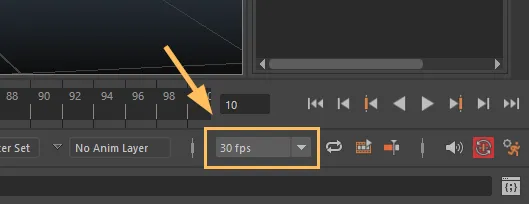
タイムスライダーの設定が合ってない可能性があるので確認します。
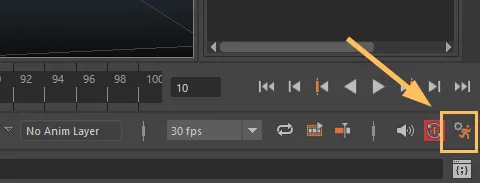
プリファレンスを開きます。右下のアイコンをクリック。
Time Sliderのカテゴリーの中にPlaybackという項目があります。
ここが「○○fps x1」の速度になってれば正しい速度で再生されます。
初期設定の「Play every frame」になってると、Mayaが全力で全フレーム再生しようとするので爆速になったり激遅になったりします。
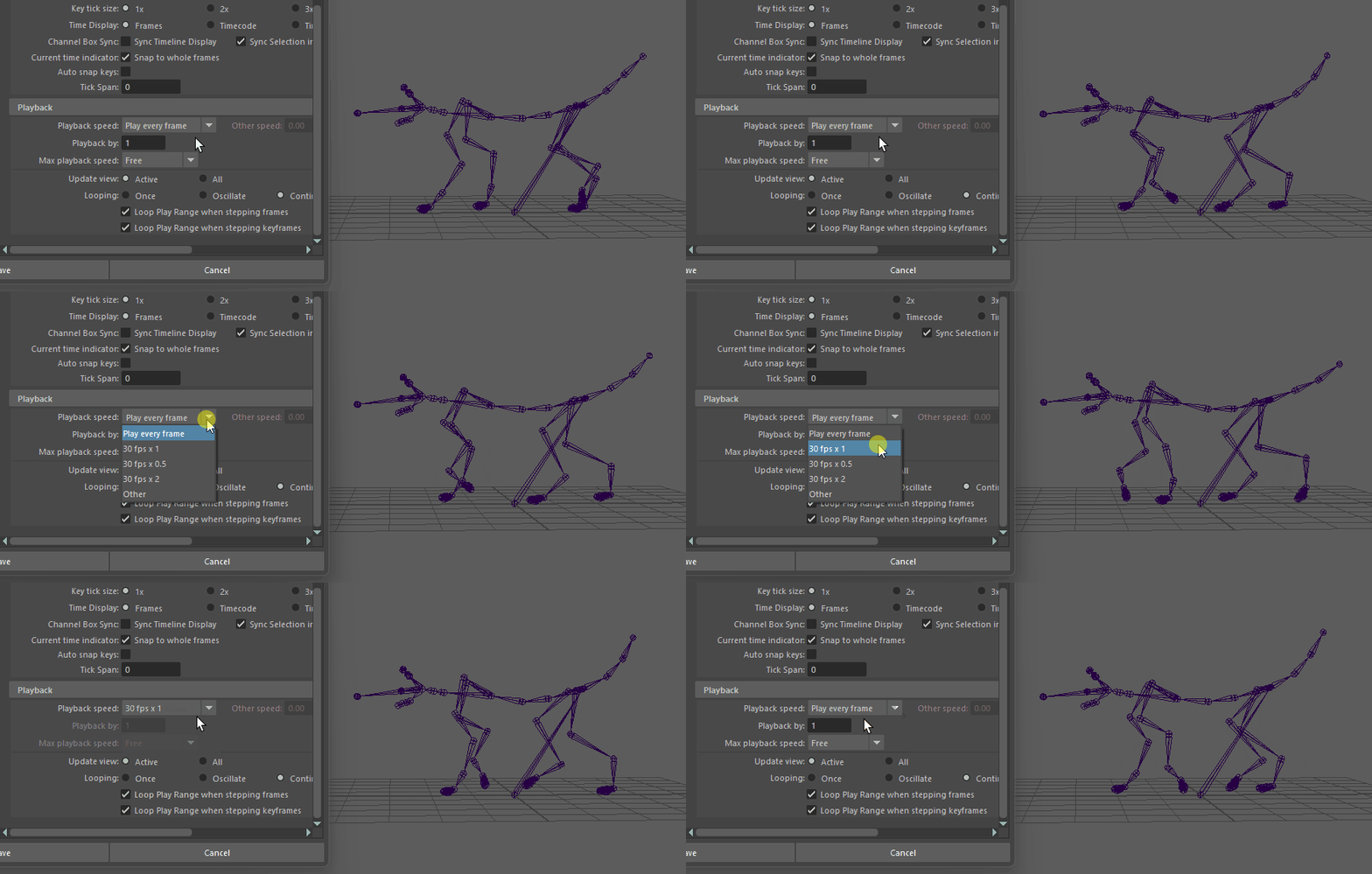
エフェクトとかシミュレーション系は「Play every frame」の方が計算精度が上がる場合がありますが
キャラアニメーションは基本的に「○○fps x1」でいいです。
オブジェクトの名前が変わる
たとえば、
spine.001という名前だったボーンが
Mayaに読み込んだらspineFBXASC046001という名前になってた
Mayaでノード名に使えない文字が入ってるのが原因です。
元データを
spine.001 → spine_001 とかに名前を変えてから再度FBXを作り直します。