
今回はMaya2027のMoationMakerを使って馬のモーションを生成してみたので、やり方を書いていきます。
MotionMakerとは
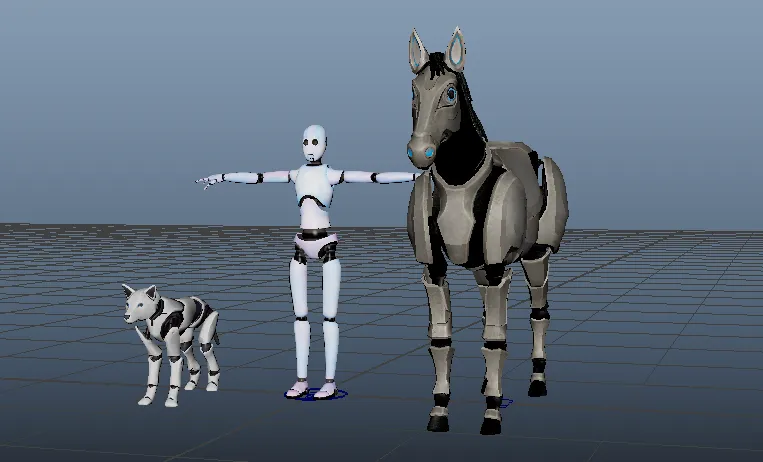
Mayaに搭載されているモーションAI生成機能。
Maya2026は人間と犬、2027は馬の移動モーションが生成できます。
Autodesk独自のモーションキャプチャデータのみを学習して作られていますAutodesk Media & Entertainment
犬や馬もマーカーつけてキャプチャ撮ったみたいです。すごいですね。
とはいえMotionMakerはどんなモーションでも作れる万能ツールではないので
できたこと・できなかったことを先に書いておきます
【できる】
軌道に沿って歩く・走る・曲がる・ジャンプする
軌道や速度に合わせた動きを生成する
生成したモーションを他のキャラに移植する
完成度70%くらいのモーションを早く作る
【できない】
プロンプトを書いてモーション生成
移動以外のモーション生成
ジャンプの高さや幅を自由に調整
急斜面や段差の移動
要はシンプルな移動モーションが作れます。
できることは限られますが、曲がりながら走るときは体を傾けたり、歩き→走りに加速するとスムーズに動きを繋げてくれました。
この記事ではモーション生成したやり方と、モーションを他のキャラに移植するやり方を書いていきます。馬で説明しますが犬と人間もやり方は同じ。
歩き・走りモーション生成のしかた
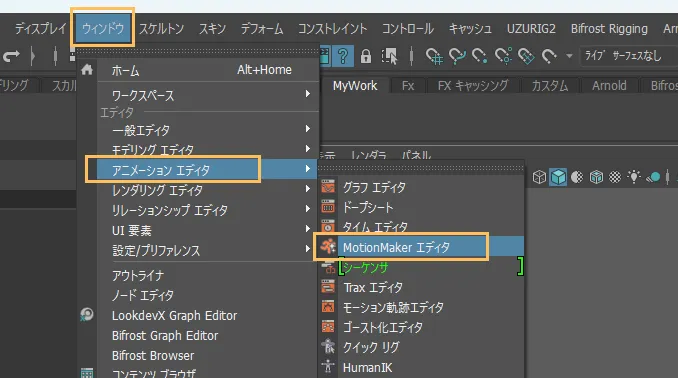
新規Mayaシーンを作ったら、MotinonMakerエディターを開きます。
ウィンドウ > アニメーションエディタ > MotionMakerエディタ
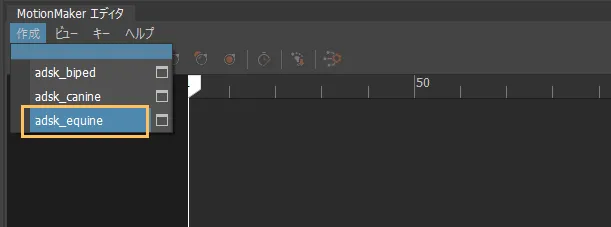
馬のモデルを呼び出します。
MotionMakerエディタ > 作成 > adsk_equine
シーンに馬ができます。
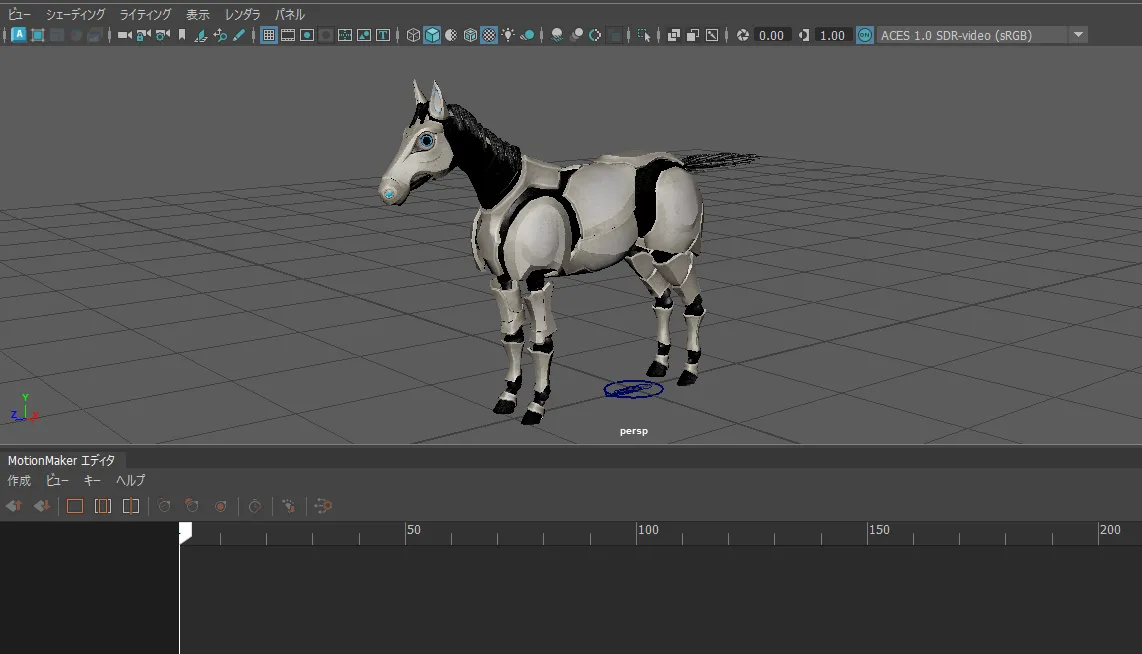
馬の足元にPathLocatorというのがあります。馬はこれを追うように動きます。
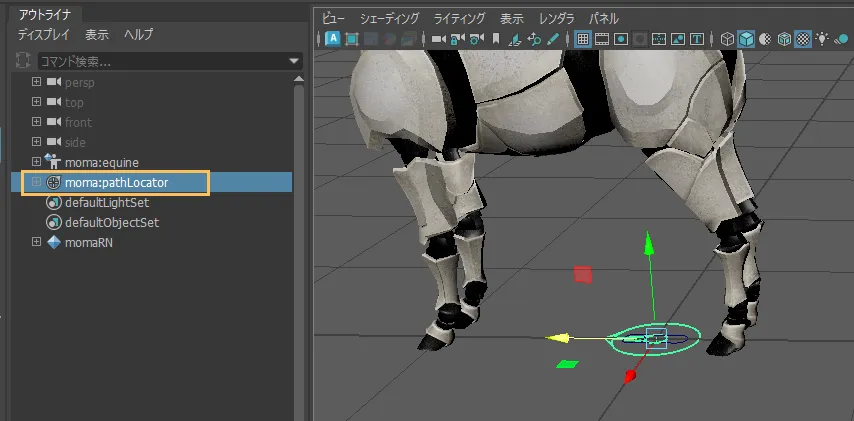
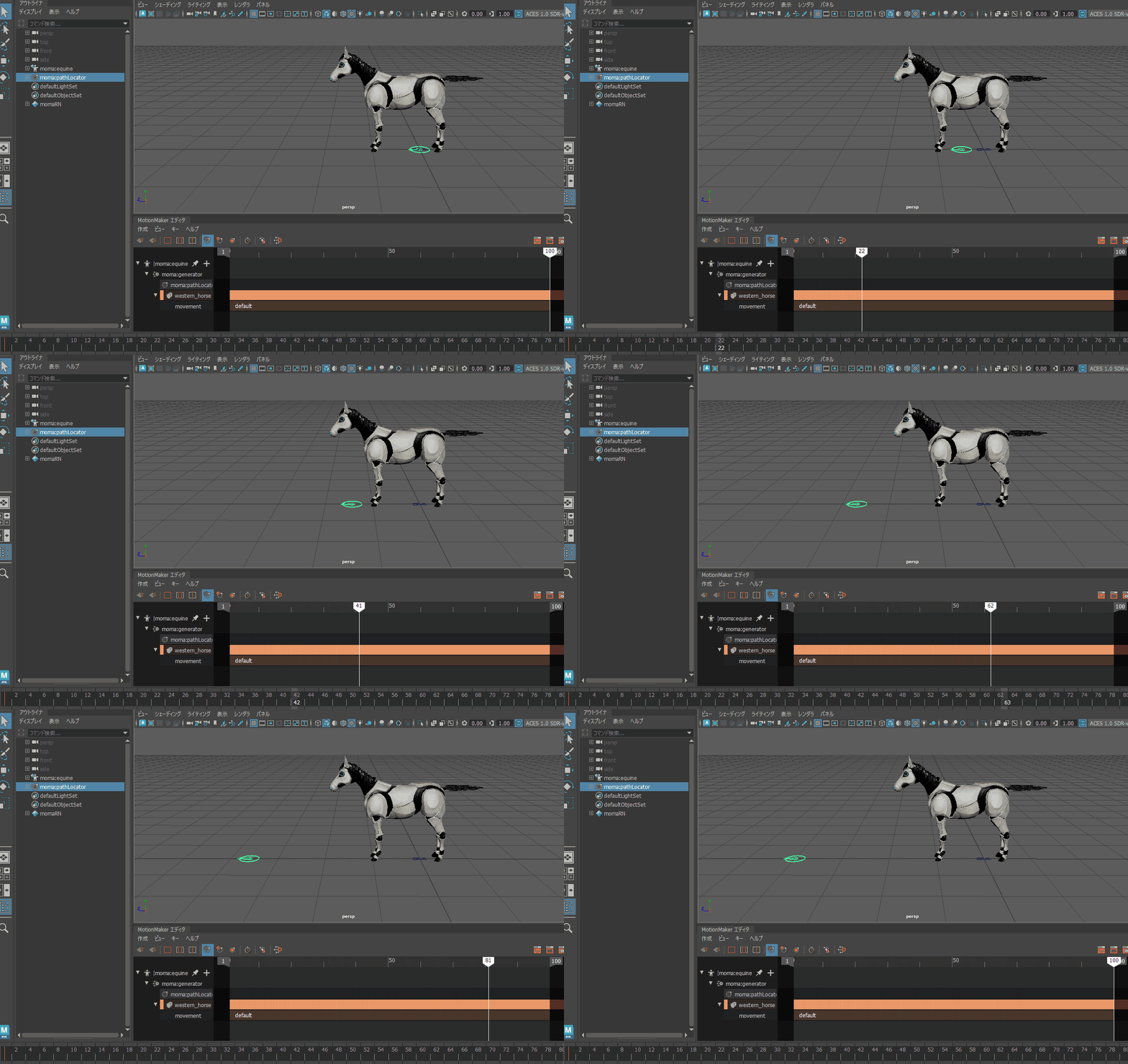
PathLocatorにアニメーションキーを打って、馬の軌道を作ります。
まっすぐ歩く軌道にしてみた。
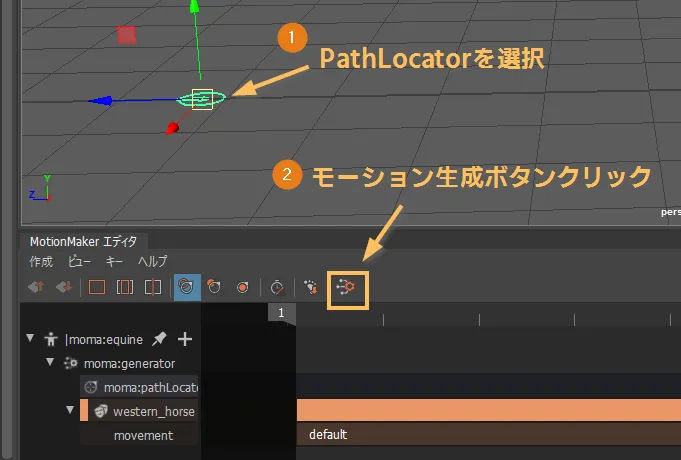
そしたらPathLocatorを選択した状態で、MotionMakerエディタの生成ボタンをクリック。
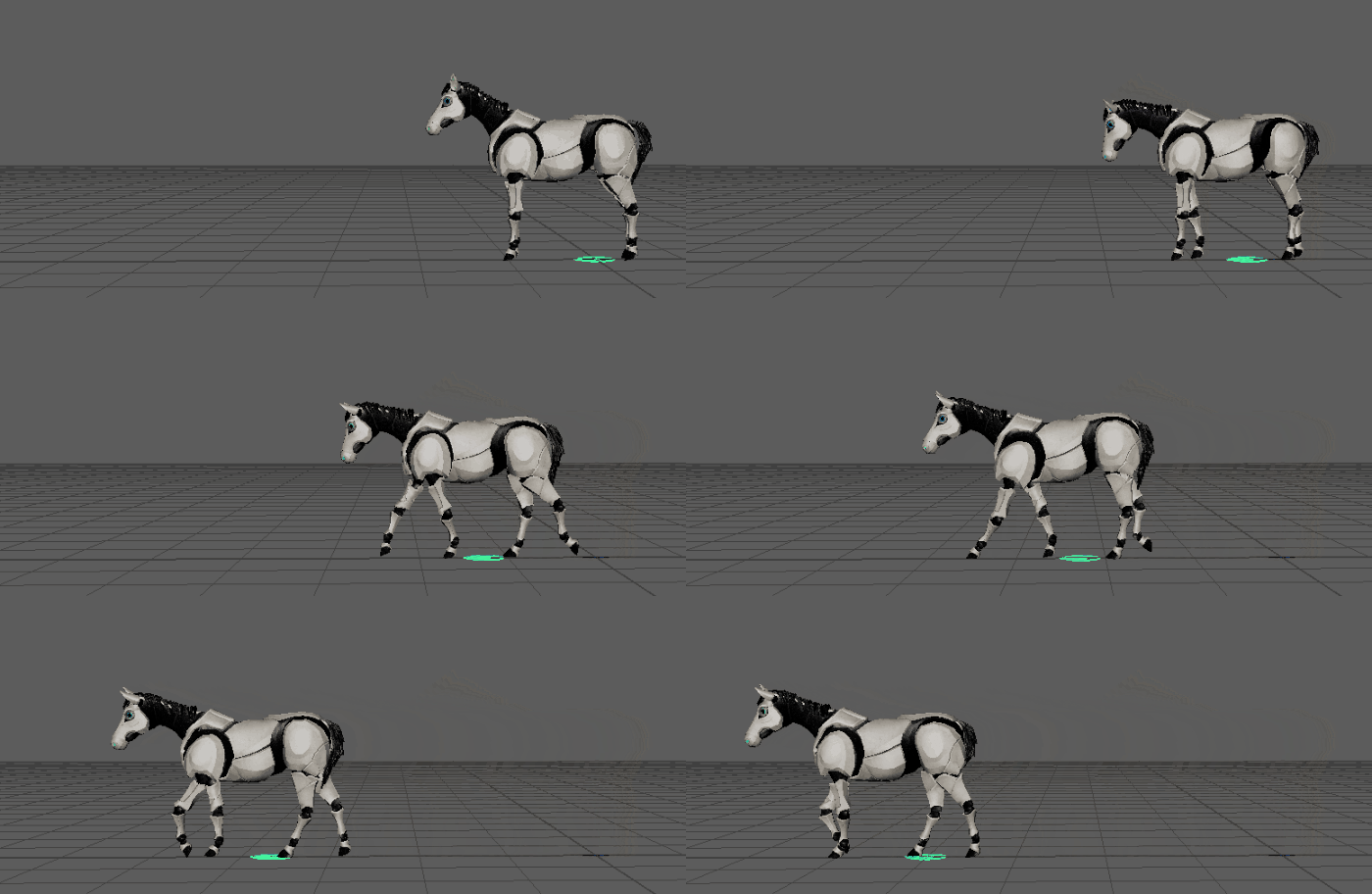
馬がPathLocatorに沿って移動します
軌道を変えたくなったら
PathLocatorの動きを修正して、生成ボタンをもう一度押すと更新されます。モーション奇跡を表示した方が修正しやすいです。
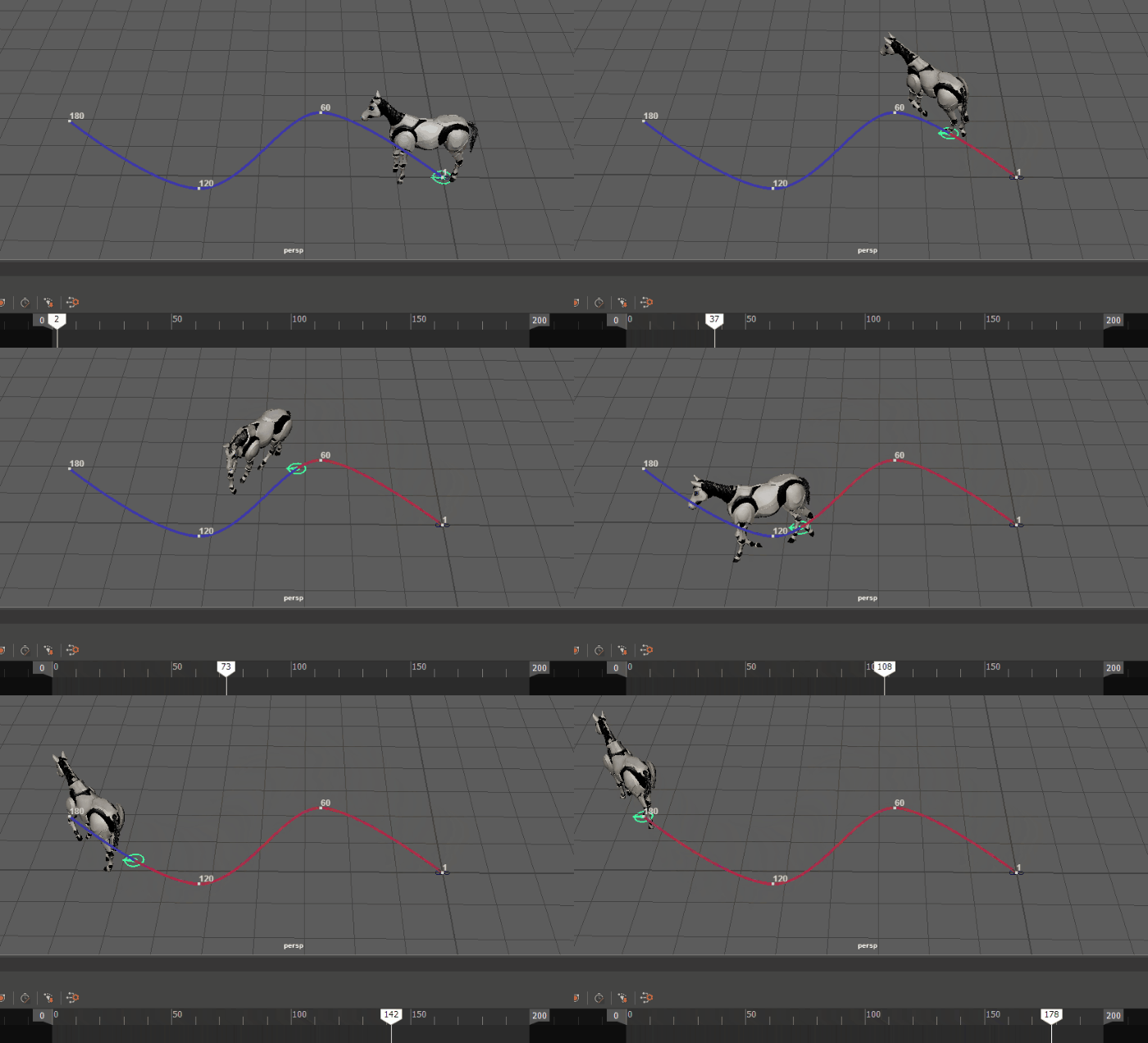
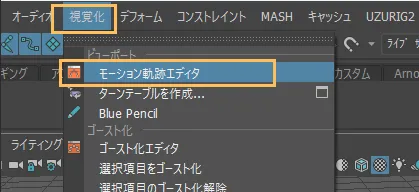
モーション奇跡は アニメーションメニュー > 視覚化 > モーション奇跡 で表示できます。
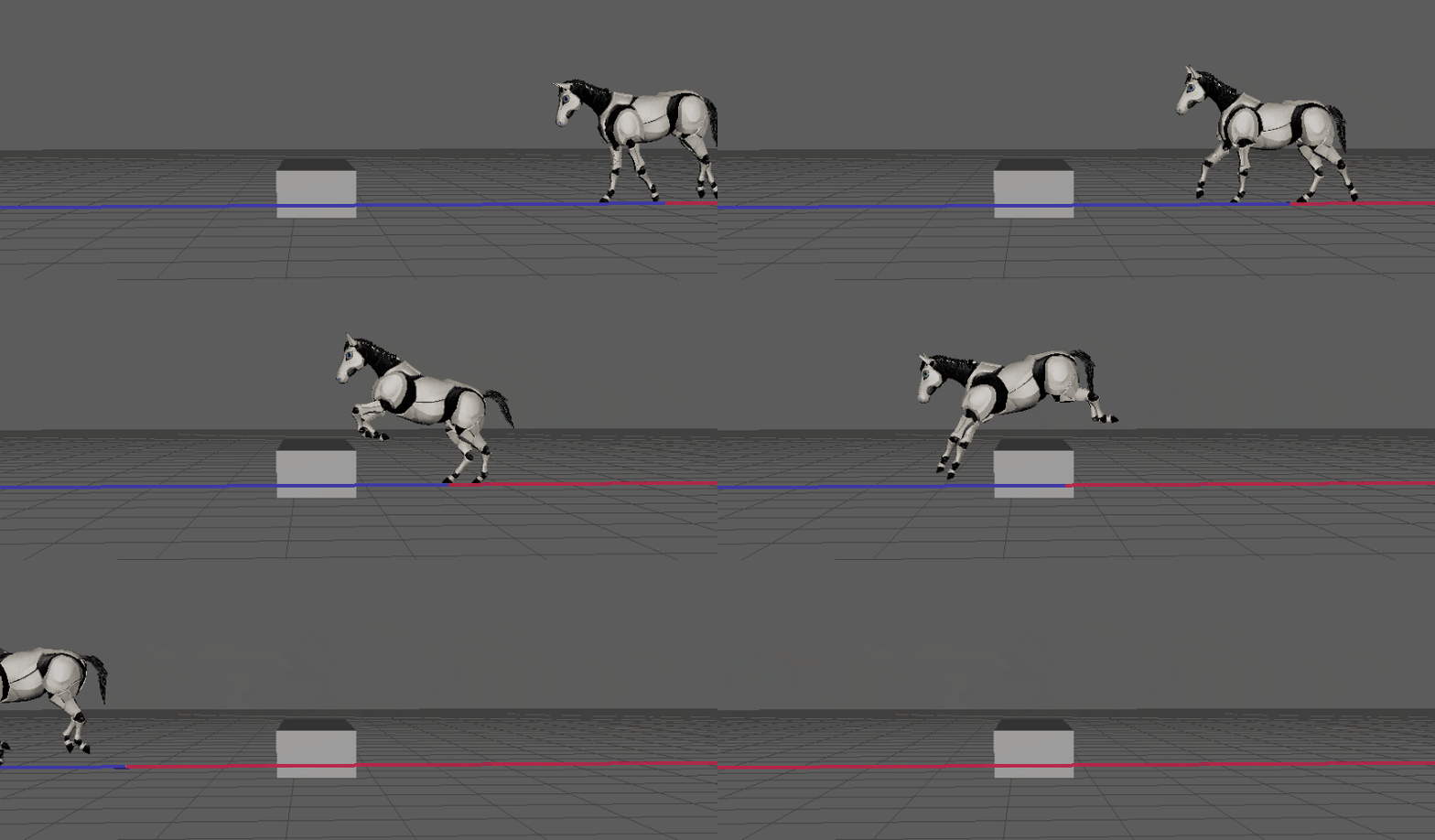
ジャンプモーション生成のしかた
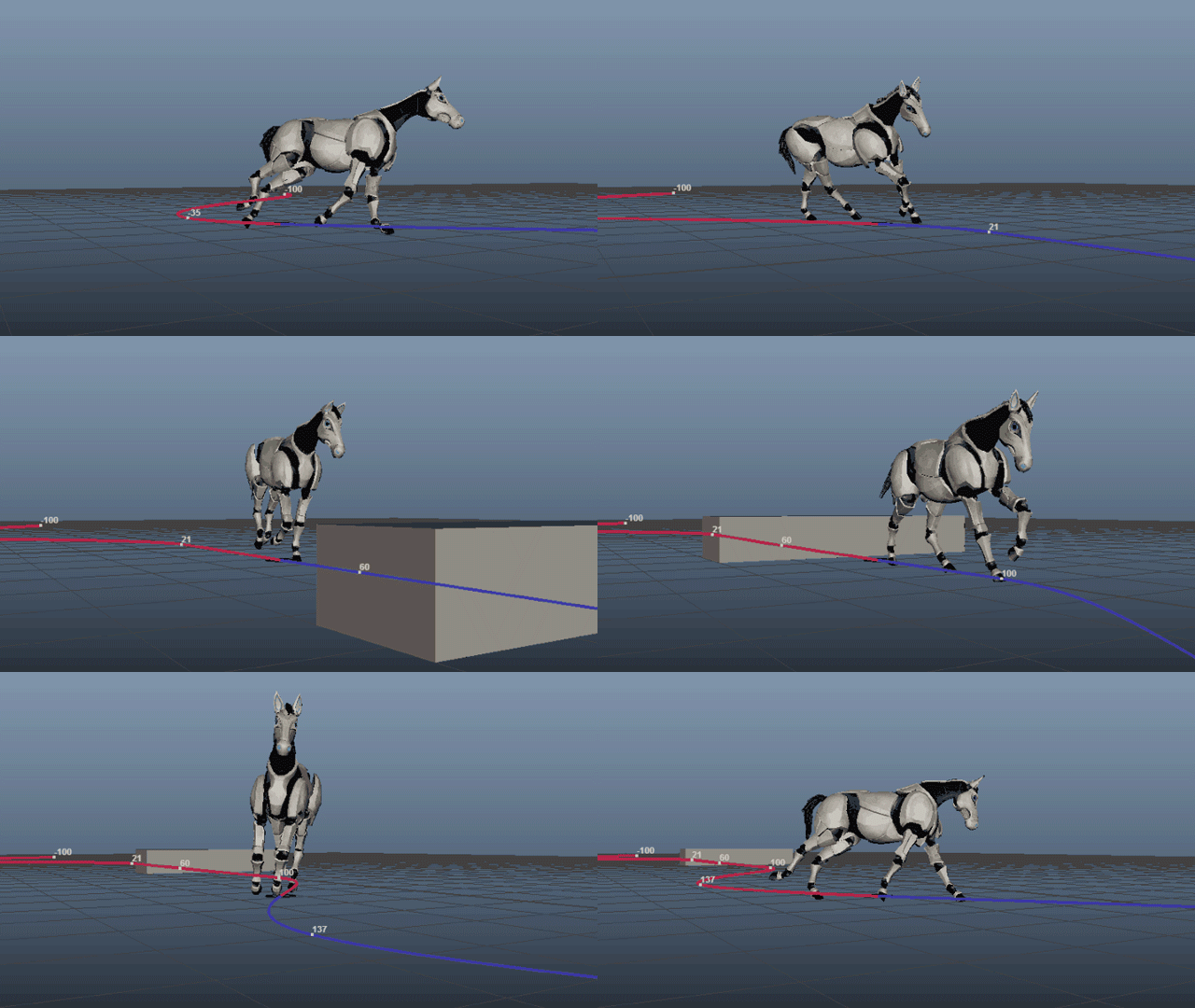
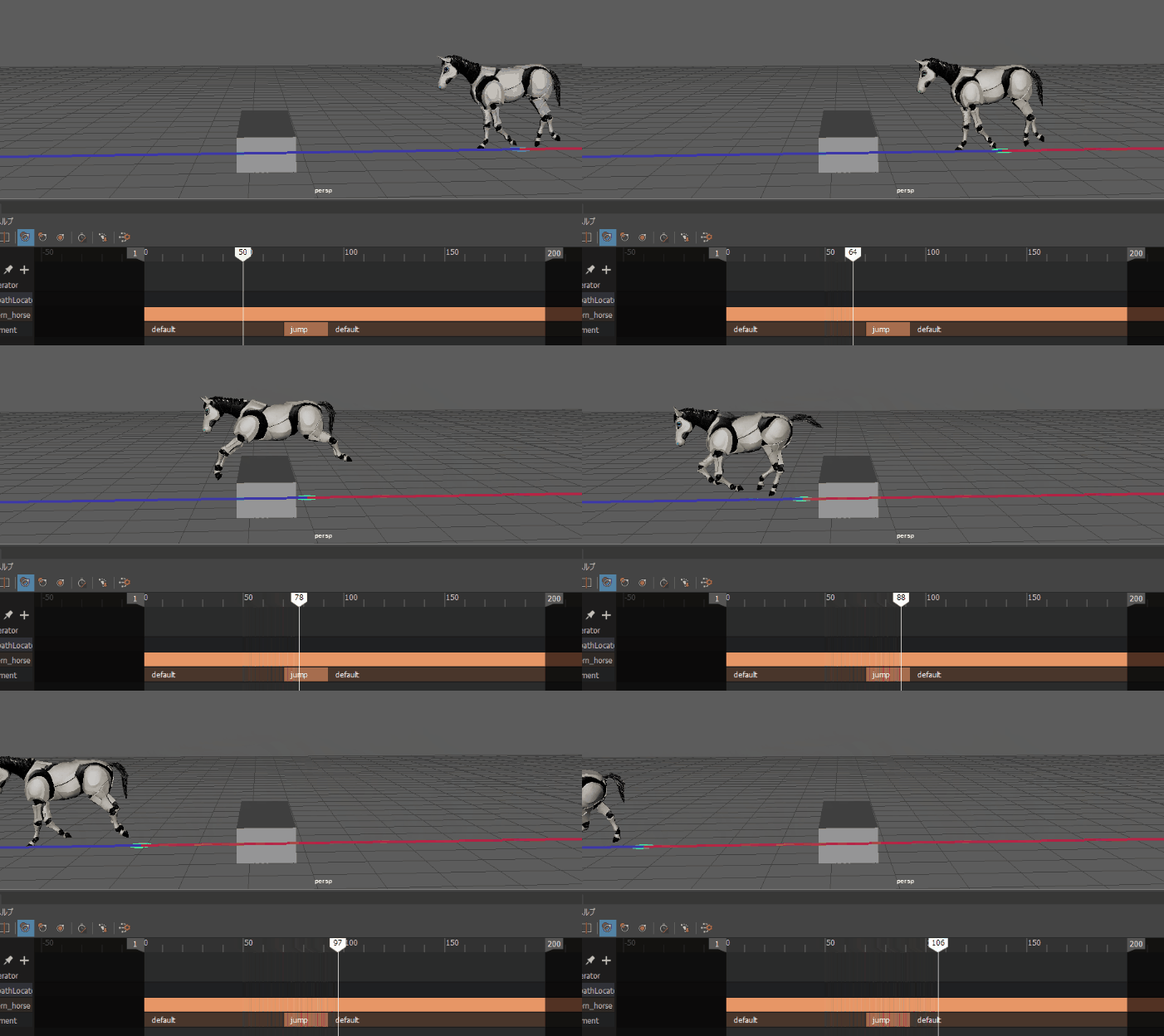
こんな感じに障害物をよける動きが作れます
まず、ジャンプしない普通に走る動きを生成します。
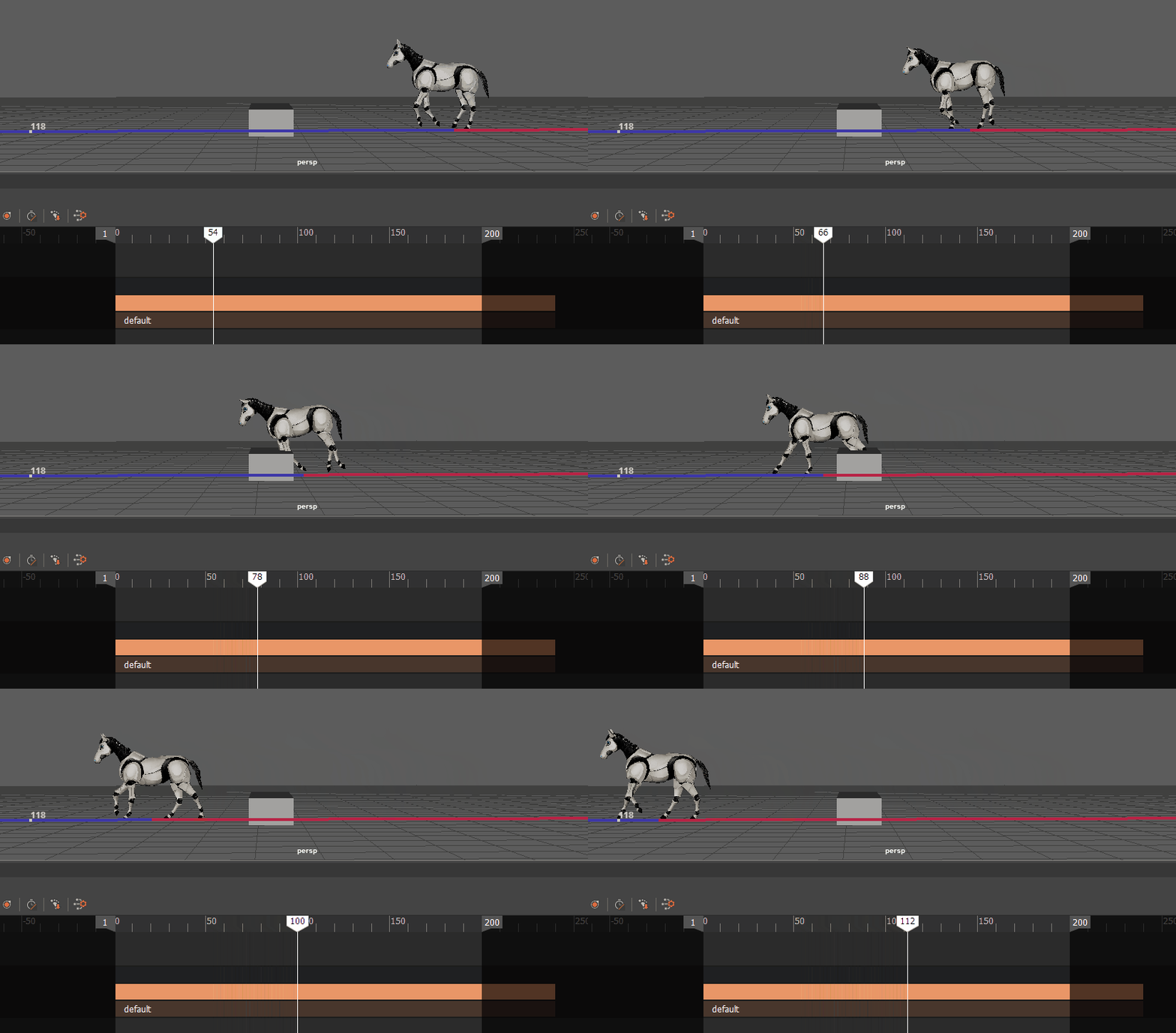
これにジャンプを追加します。
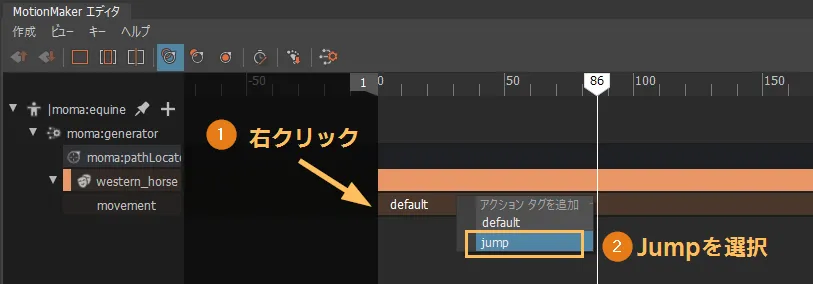
MotionMakerエディタの「default」って書いてあるバーの上で右クリック。
「Jump」というアクションを選択。
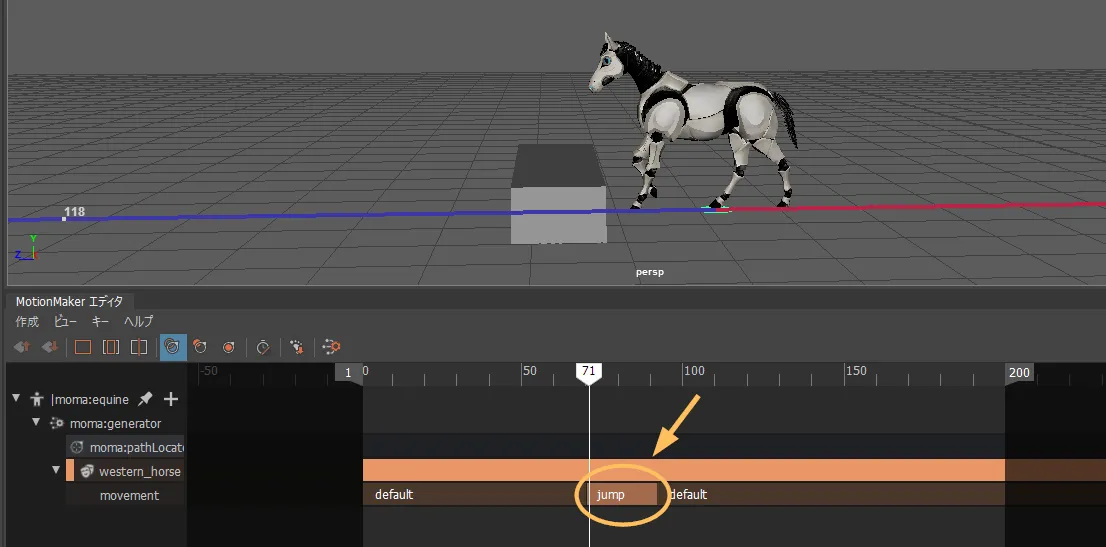
Jumpアクションをジャンプしたいタイミングに塗ります。
開始:足を踏んばり始める瞬間
終了:全身が着地する瞬間
に塗るとうまくいきやすい。
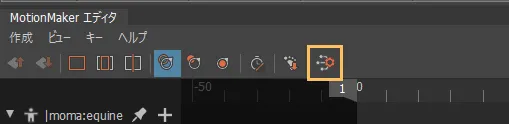
そしたらもう一度生成ボタンをクリック。
ジャンプした動きに更新されます。
生成したモーションを他のキャラに移植する
HumanIKを使ってリターゲット・移植ができます。
MotionMakerのモデルはすでにキャラクタ定義が設定されてます。
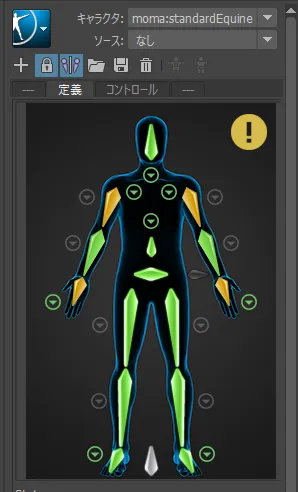
なのでアニメーションを移植したいキャラのHumanIKを開いて、
ソースをMotionMakerにするだけで移植・リターゲットできます。
↓ロボ馬のモーションを茶色馬に移植
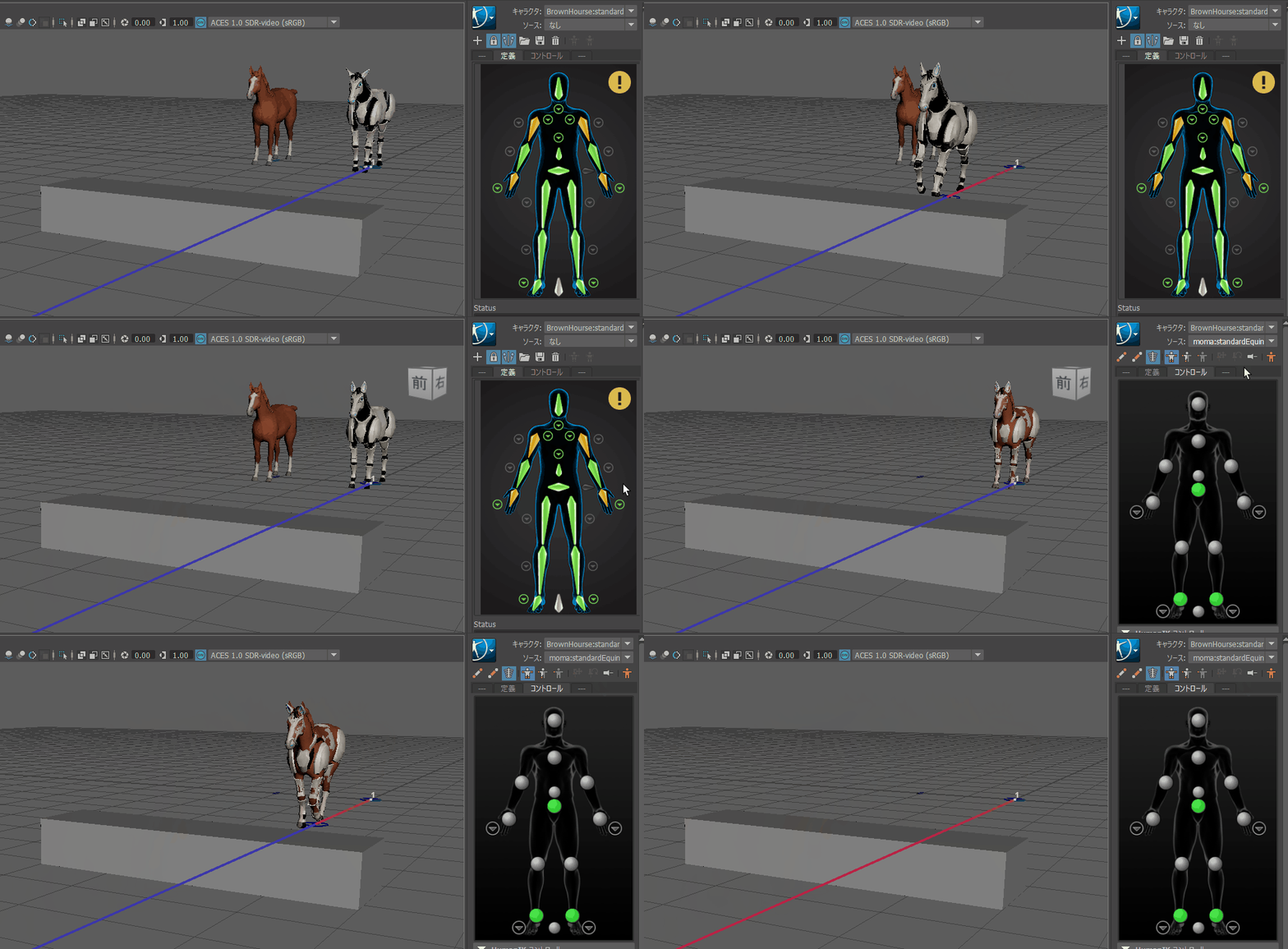
移植したいキャラのHumanIKを設定してない…という人は、関連記事を参考にキャラクタ定義(Definition)を設定してください。
モーションをFBXで書き出す
生成したモーションを、こういう動きだけのFBXファイルにします。
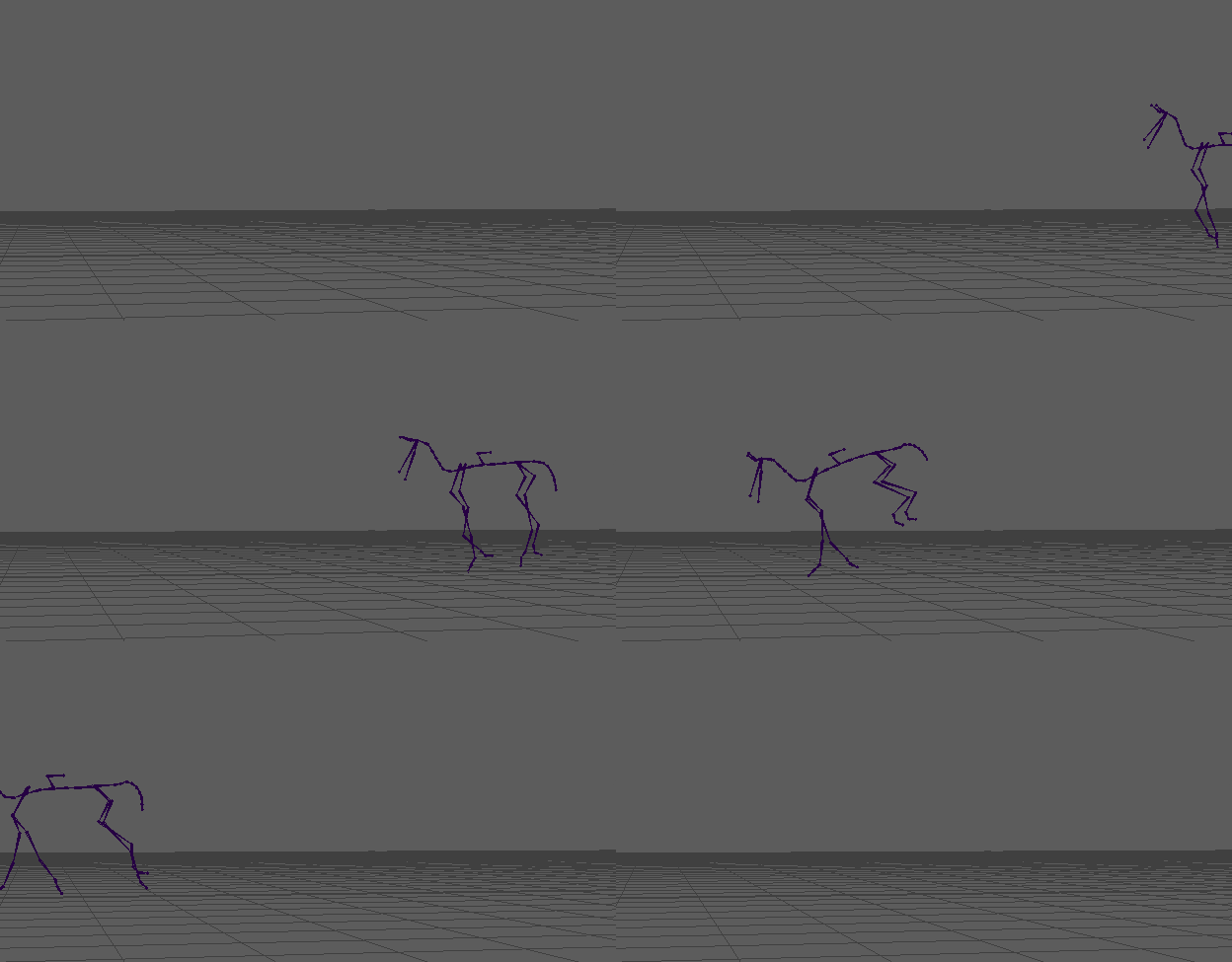
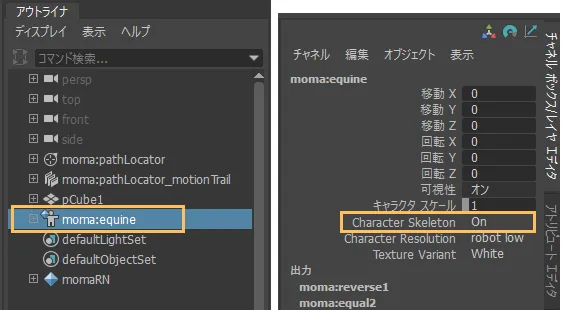
あらかじめジョイントを表示しておくのがおすすめ。
アウトライナからmoma:equineを選択 > アトリビュート > CharacterSkeletonをON
ジョイント透過表示すると見やすい。
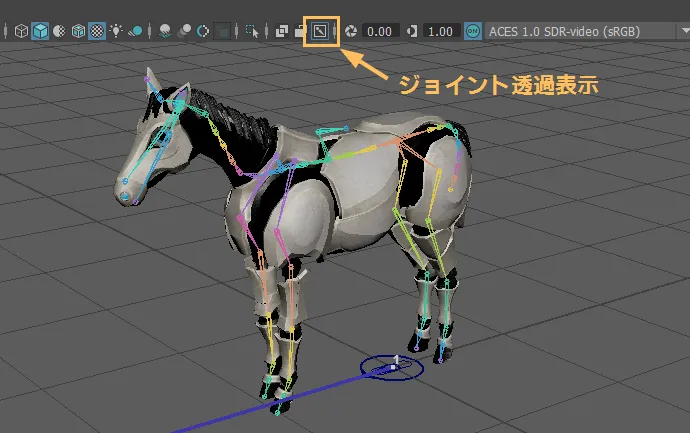
全身のジョイントを選択します。
腰の骨(moma:previs)を選択 > 右クリック > 階層の選択
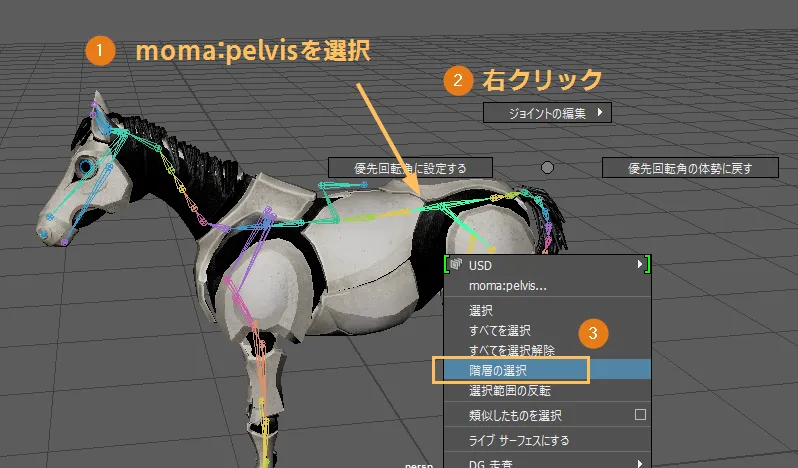
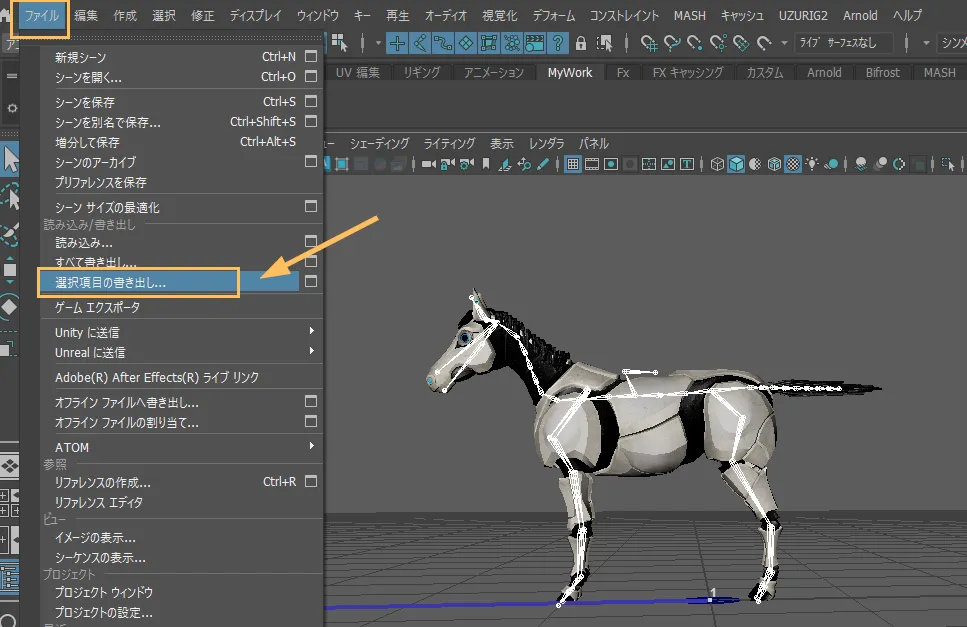
全身のジョイントを選択した状態で
ファイル > 選択項目の書き出し をクリック。
FBXファイルで保存します。オプションはアニメーションに✓を入れます。
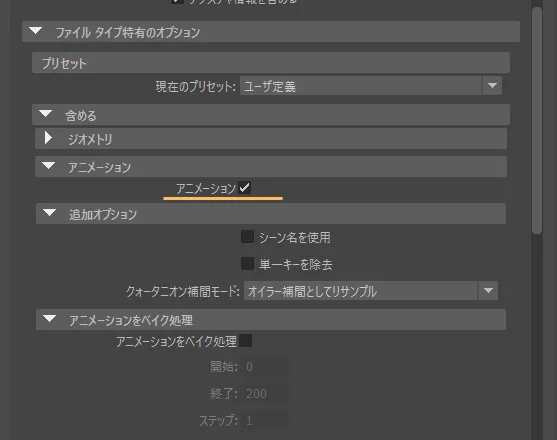
このFBXを読み込むときは、馬と同じネームスペースでインポートすればOK。
以上、MotionMakerの使い方でした。